Wie man IFC-Dateien aus Revit exportiert
Diesen Beitrag teilen
Was ist Revit?
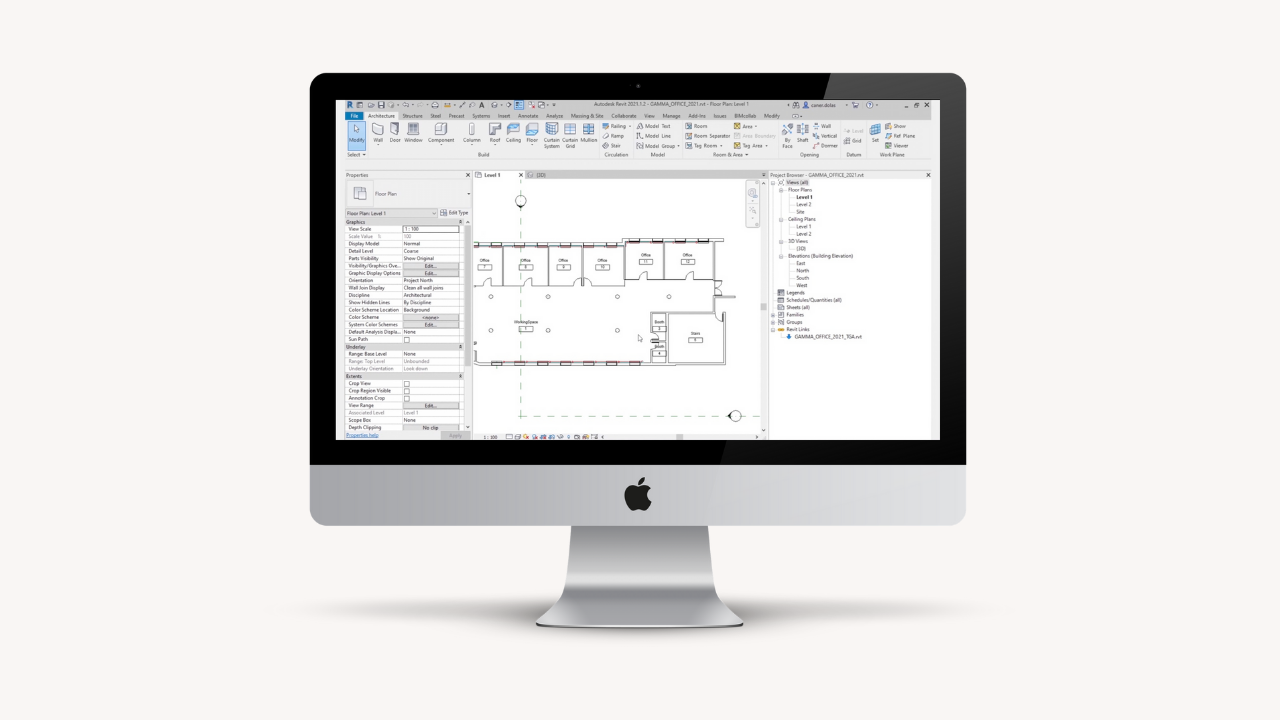
Revit ist eine leistungsstarke Building-Information-Modeling-Software (BIM) von Autodesk, die Teams aus Architektur, Ingenieurwesen und Bauwesen (AEC) dabei unterstützt, effektiver zusammenzuarbeiten und hochwertige Gebäude und Infrastruktur zu schaffen. Mit der Revit-Software können Anwender ein Gebäude und Tragwerk sowie dessen Komponenten dreidimensional (3D) entwerfen, das Modell mit zweidimensionalen (2D) Zeichnungselementen versehen und auf Gebäudeinformationen aus der Revit-BIM-Datenbank zugreifen. Revit unterstützt einen multidisziplinären Workflow, der AEC-Fachleuten hilft, ihre Arbeit effektiver zu koordinieren und Fehler zu vermeiden. Revit bietet zudem eine umfangreiche Palette an Funktionen zur Erstellung von Bauunterlagen wie Tragwerksplänen, Elektroschemata, Sanitärplänen und allen anderen Arten von Zeichnungen. Die Revit-BIM-Software ist ein unverzichtbares Werkzeug für alle, die den Planungs- und Bauprozess von Gebäuden effizienter gestalten möchten. Dank Revit wird die AEC-Branche effizienter und produktiver und schafft gleichzeitig bessere Gebäude.
Das Autodesk-Revit-Werkzeug hat in den letzten Jahren in der Baubranche zunehmend an Beliebtheit gewonnen. Es wurde erstmals am 5. April 2000 veröffentlicht und ist seitdem zu einer der am weitesten verbreiteten BIM-Softwarelösungen für Architekten geworden.
Mit all diesen neuen Funktionen, die Autodesk Jahr für Jahr hinzufügt, scheint das Unternehmen darauf ausgerichtet zu sein, die Anforderungen der AEC-Branche wirklich in sein umfangreiches Ökosystem zu integrieren, indem es nützliche bereitstellt.
Was ist GAMMA AR?
GAMMA AR ist eine Bau-App, die das Management Ihrer Bauprojekte vereinfacht, indem sie BIM-Modelle auf der Baustelle einblendet. Sie nutzt Augmented Reality, damit Sie Ihre Pläne in der Realität visualisieren und mit dem tatsächlichen Baufortschritt vergleichen können. So sparen Sie Geld und Zeit, die sonst für Nacharbeiten und unnötigen Aufwand aufgewendet würden. GAMMA AR ist ein nützliches Werkzeug für Bauleiter, BIM-Manager, Architekten, TGA-Planer, Statiker … und andere Beteiligte, die einen besseren Überblick über ihre Projekte haben und sicherstellen möchten, dass alles planmäßig verläuft. Dank GAMMA AR ist das Baumanagement gleich viel einfacher geworden.
GAMMA AR verbindet die Baustelle und das Büro, um Fehler zu vermeiden, die Kommunikation zu verbessern und Bauprojekten Klarheit und Transparenz zu verleihen. Die GAMMA-AR-App und das Portal bieten Aufgaben in Echtzeit, Fortschrittsverfolgung und komponentenbasierte RFIs. Sie vereinfacht die Verfolgung des Baufortschritts, verwaltet Aufgaben und erleichtert Gebäudeübergaben. Mit GAMMA AR werden Bauprojekte effizienter und effektiver.
So exportieren Sie IFC aus Revit auf die GAMMA AR Plattform
Die Voraussetzungen
Es ist wichtig zu wissen, dass vor dem Beginn des Exports einige Voraussetzungen erfüllt sein müssen. Im Folgenden erläutern wir diese Anforderungen, bevor wir auf die passenden Exporteinstellungen eingehen. Diese Schritte helfen Ihnen, einen reibungslosen und problemlosen Export durchzuführen.
1. Keine 2D-Elemente
Die Funktion zur Anzeige von Informationen aus 2D-Plänen ist in GAMMA AR noch nicht verfügbar. Daher muss sich das Modell vor dem Export in einem angemessenen Entwicklungsstand befinden.
2. Pflichtelemente hinzufügen
Um das Modell später auf einer Baustelle in Augmented Reality positionieren zu können, muss das Modell bestimmte Elemente enthalten, die als notwendig gelten. Ihre Modelle müssen nämlich mindestens eines der folgenden Elemente enthalten: zum Beispiel Wände, die sich in der Regel am einfachsten hinzufügen lassen, oder Stützen. Eines dieser Elemente ist unerlässlich, um die GAMMA-AR-Anwendung korrekt nutzen zu können.
3. Korrekte Bezugsebenen
Obwohl es keine Beschränkungen der Dateigröße gibt, ist die GAMMA-AR-Anwendung darauf angewiesen, dass Elemente korrekt den Bezugsebenen zugeordnet werden. Dies ist besonders bei komplexen, mehrgeschossigen Projekten wichtig. Daher sollten Sie stets sicherstellen, dass alle Elemente den richtigen Ebenen zugeordnet sind.
4. Den Umfang des zu Exportierenden reduzieren
Falls Sie ein sehr großes Projekt haben, das nicht natürlich unterteilt ist, etwa nach verschiedenen Ebenen, sollten Sie in Erwägung ziehen, den Umfang des zu Exportierenden zu reduzieren; wir erläutern dies später.
Vorbereitung des Exports
Schritt 1: Modellvorbereitung in Revit
Benutzerdefinierte Ansichten in Revit erstellen
In Revit können Sie benutzerdefinierte Ansichten entsprechend Ihrem Baustellen-Workflow erstellen. Ihr Modell lässt sich ganz nach Ihren Vorlieben vorbereiten. GAMMA AR kann nicht nur jede beliebige 3D-Ansicht, sondern auch die Phasen des Plans problemlos darstellen. Wenn Sie also eine vorbereitete 3D-Ansicht exportieren, stellen Sie sicher, dass die Anwendung über 3D-IFC-Teile verfügt, mit denen sie arbeiten kann. Wir führen Sie daher durch einige grundlegende Schritte zu vollständig angepassten 3D-Ansichten.
Eine neue 3D-Ansicht erstellen
Beginnen Sie damit, ganz einfach eine neue 3D-Ansicht zu erstellen, indem Sie oben auf die Schaltfläche in der Schnellzugriffsleiste klicken.

Wählen Sie, ob Sie das gesamte Modell oder nur einen Ausschnitt davon exportieren
Je nach den Anforderungen Ihres Projekts können Sie das gesamte Modell oder nur einen Ausschnitt davon exportieren. Wenn das Projekt beispielsweise nur den Export eines kleinen Teils des Gebäudes erfordert, etwa eines bestimmten Raums oder Bereichs, kann es sinnvoll sein, die Ansicht auf diesen Bereich zu beschränken.
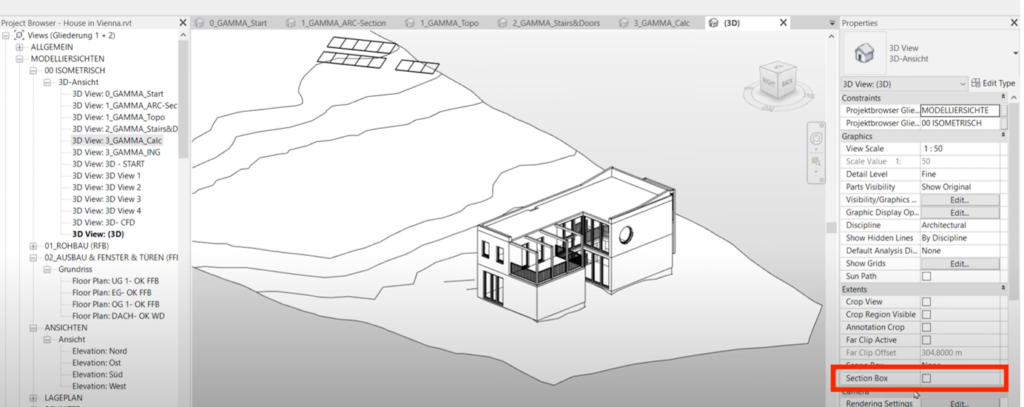
Wählen Sie zwischen allen Modellinformationen oder nur einer bestimmten Gruppe von Elementen
Sie müssen überlegen, ob Ihr Projekt alle Informationen des Modells oder nur eine bestimmte Gruppe von Elementen wie HKLS oder Türen benötigt.
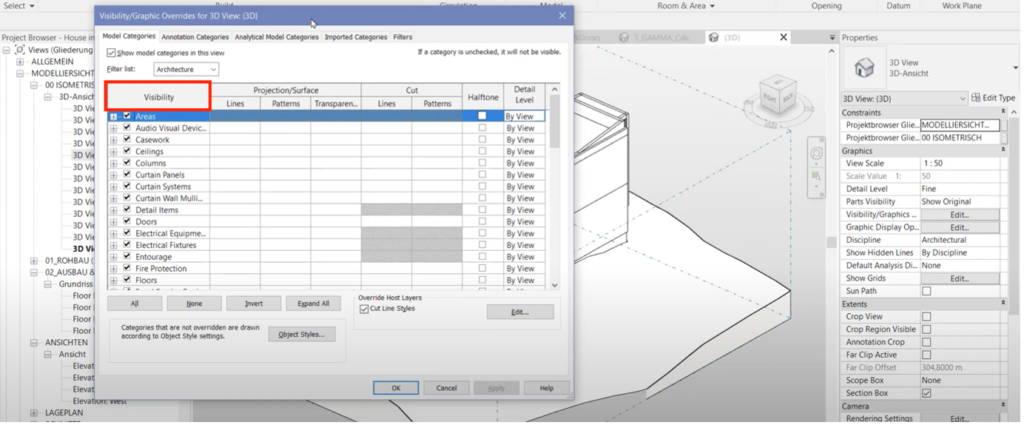
Um diese Elemente sichtbar oder unsichtbar zu machen, müssen Sie die Registerkarte „Sichtbarkeitsüberschreibungen“ konfigurieren:
- Drücken Sie VV auf Ihrer Tastatur, um die Konfigurationstabelle anzuzeigen
- Wählen Sie die Kategorien, die Sie ein- oder ausblenden möchten, indem Sie für eine detaillierte Steuerung durch die Menüs blättern
Die tragenden Architekturelemente sichtbar machen
Auch wenn GAMMA AR nicht den Export mindestens einer Wand oder Stütze verlangt, ist es in der Regel ratsam, zumindest einige, wenn nicht alle tragenden Architekturelemente sichtbar zu haben. So lässt sich das Modell später viel leichter positionieren und die Lage der Informationen im geplanten 3D-Modell in Bezug auf die Bauumgebung auf der Baustelle bestimmen.
Schritt 2: IFC-Exporteinstellungen in Revit
Es ist wichtig zu wissen, dass einige bestimmte Einstellungen ausgewählt werden müssen, um die Leistung von GAMMA AR zu optimieren. Im Folgenden erklären wir genau, wie Sie sie festlegen und die Konfiguration für künftige Exporte speichern.
Die Flächen vom Export ausschließen
Als Erstes müssen Sie die IFC-Optionen konfigurieren und die Flächen vom Export ausschließen.
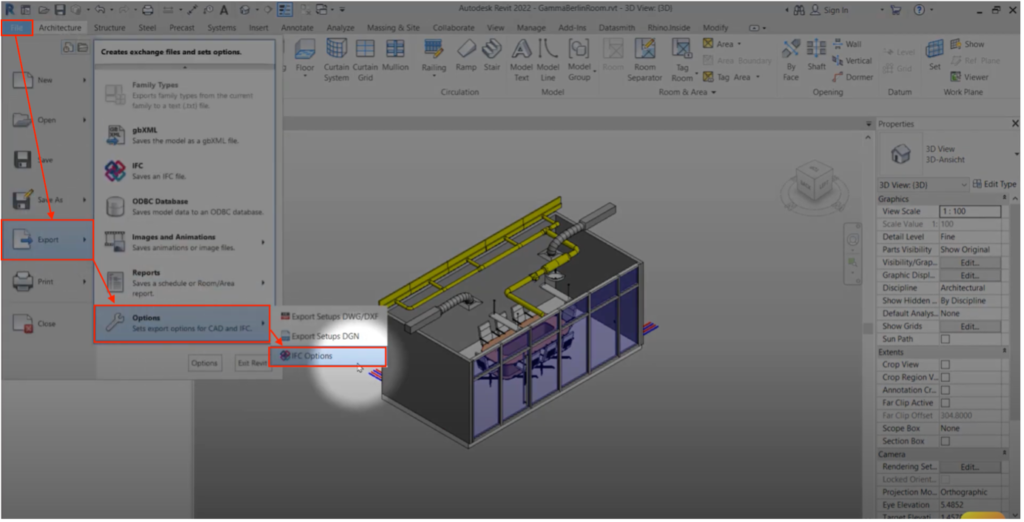
Gehen Sie dazu wie folgt vor:
- Klicken Sie auf die Datei
- Navigieren Sie zu den Optionen
- Öffnen Sie die IFC-Optionen
- Scrollen Sie nach unten zu den Feldern
- Stellen Sie sicher, dass sie als nicht exportiert definiert sind
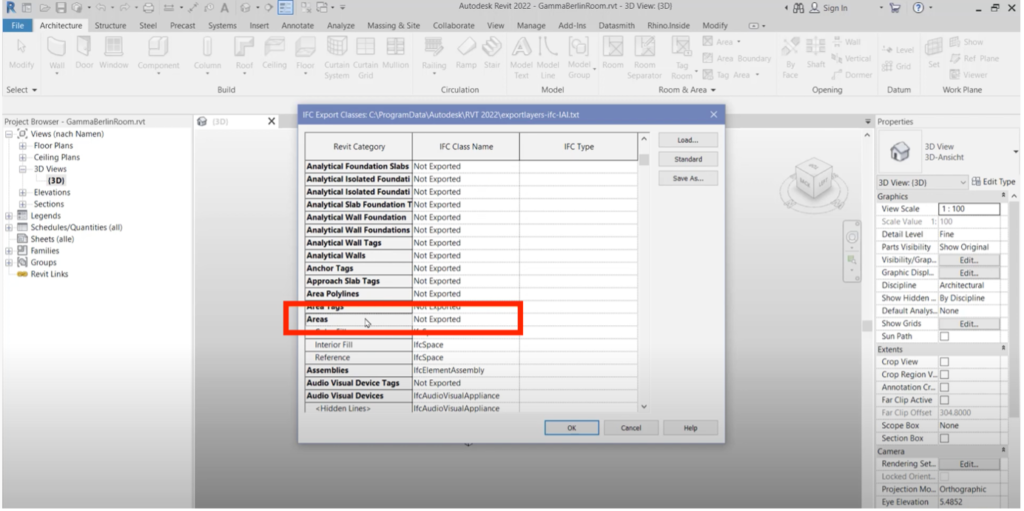
- Schließen Sie das Dialogfeld, indem Sie auf OK klicken.
Exportkonfiguration
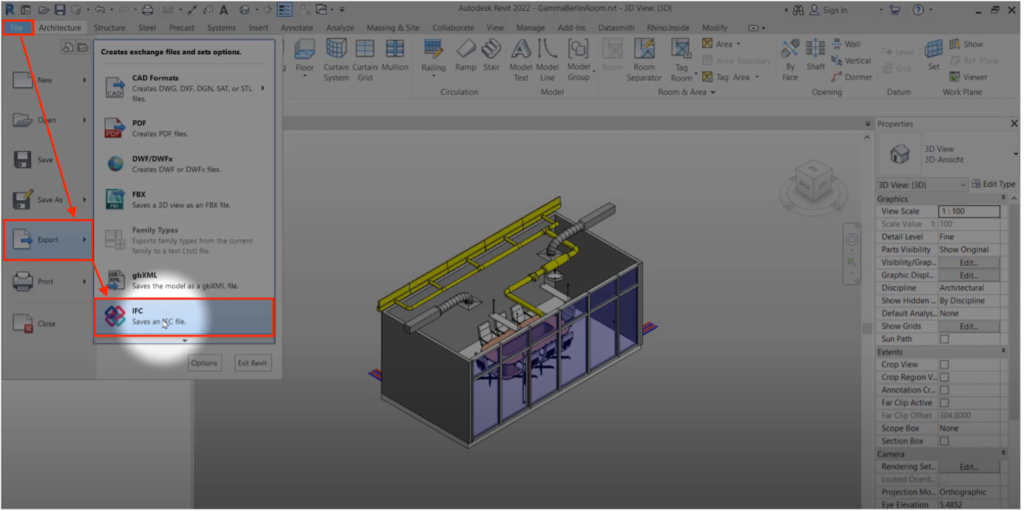
Um eine IFC zu exportieren, gehen Sie wie folgt vor:
- Kehren Sie zum Menü Datei zurück
- Klicken Sie auf Exportieren
- Wählen Sie IFC
- Wählen Sie eine vorkonfigurierte Konfiguration aus dem Dropdown-Menü
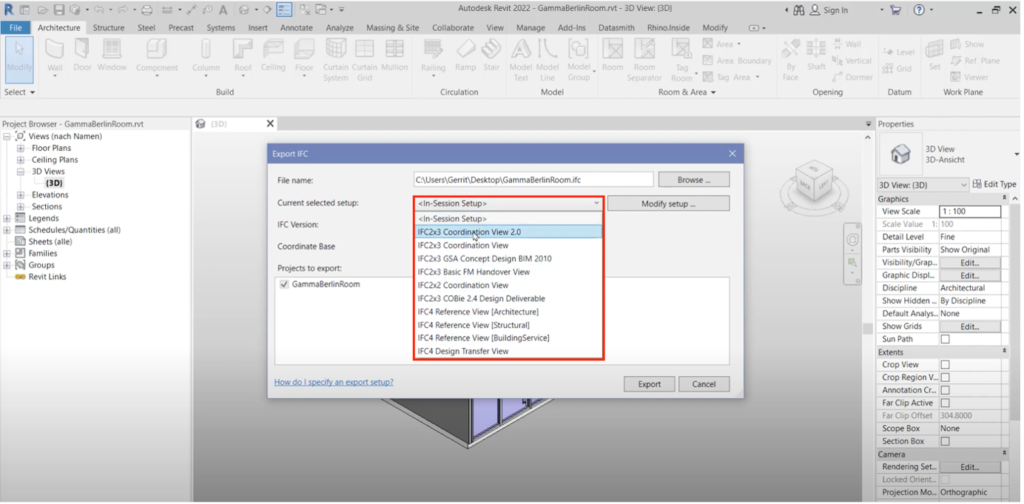
-
Oder klicken Sie auf die Schaltfläche rechts, um die Konfiguration manuell festzulegen
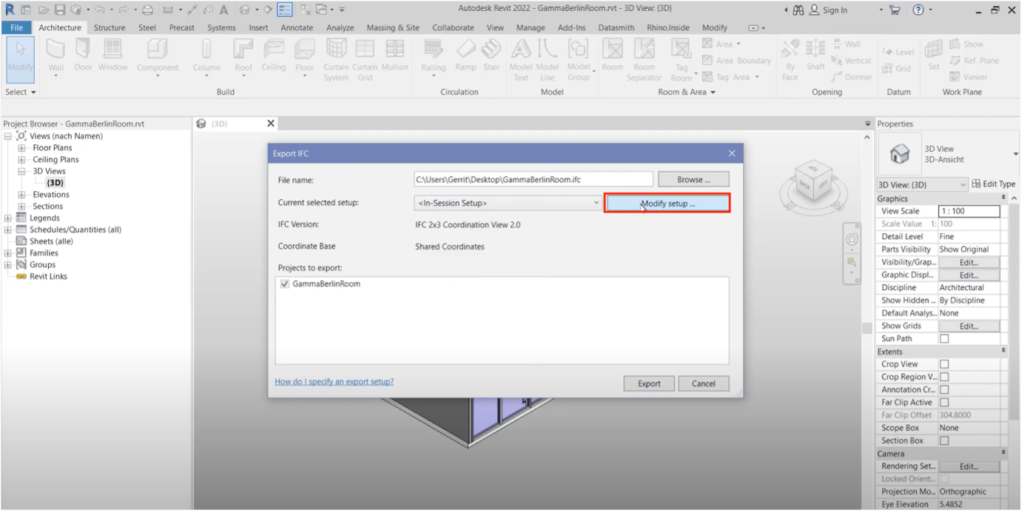
Ein neues Setup erstellen, um es für die künftige Verwendung zu speichern
Sie können die Konfiguration einmalig innerhalb der Sitzung einrichten. Da wir die Exportfunktion jedoch häufig nutzen möchten, um mit der GAMMA-AR-Anwendung zu arbeiten, müssen Sie zunächst:
- Eine neue Konfiguration erstellen
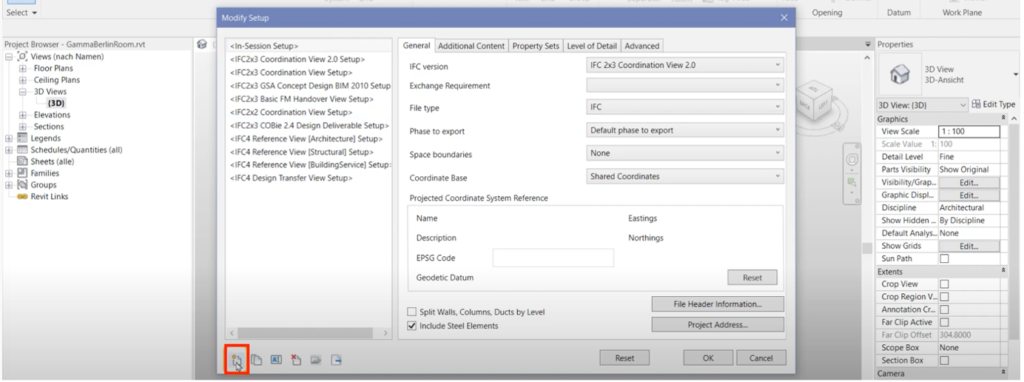
- Sie entsprechend benennen
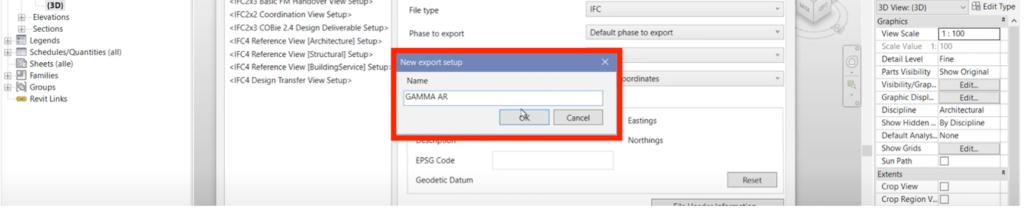
- Sie entsprechend benennen
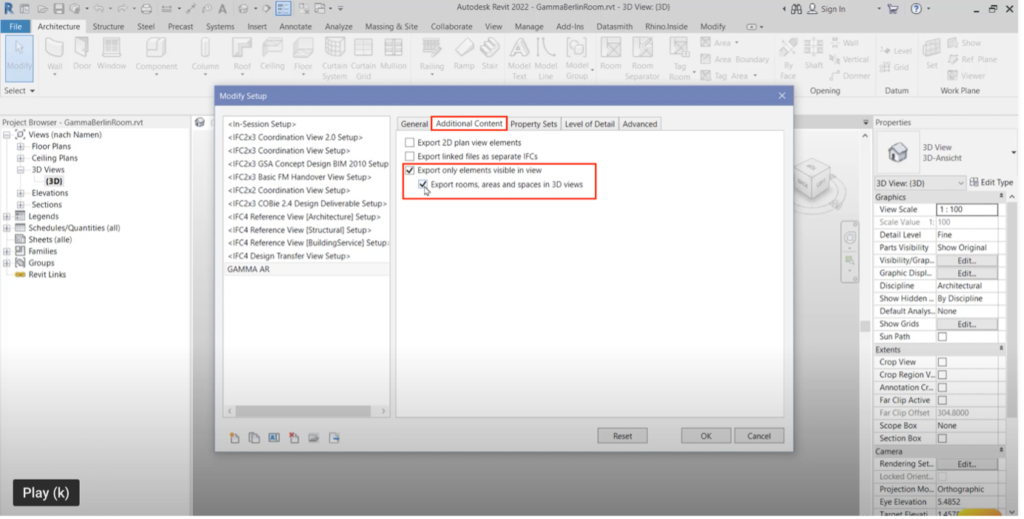
Die Registerkarte Zusätzliche Inhalte konfigurieren
Auf der Registerkarte Zusätzliche Inhalte sollten Sie:
- Das Kontrollkästchen „Nur in der Ansicht sichtbare Elemente“ aktivieren
- Das Kontrollkästchen „Räume, Flächen und Zonen in 3D-Ansichten exportieren“ aktivieren
Die Registerkarte Eigenschaftensätze konfigurieren
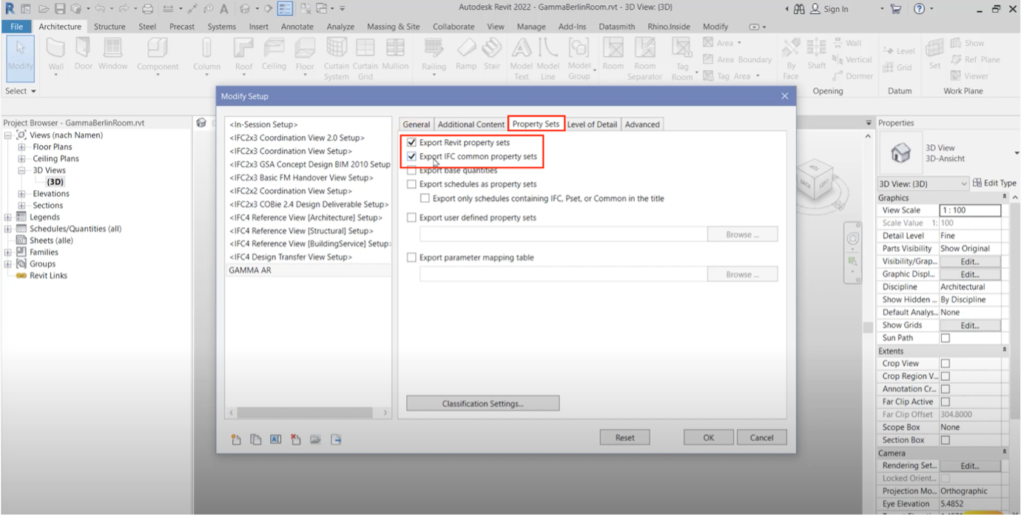
Auf der Registerkarte Eigenschaftensätze müssen Sie:
- Das Kontrollkästchen „Revit-Eigenschaftensätze exportieren“ aktivieren,
- Das Kontrollkästchen „Allgemeine IFC-Eigenschaftensätze exportieren“ aktivieren.
Konfiguration zur Steuerung des Detaillierungsgrads
Um den Detaillierungsgrad des exportierten IFC-Modells zu steuern, müssen Sie ihn auf der Registerkarte Detaillierungsgrad festlegen.
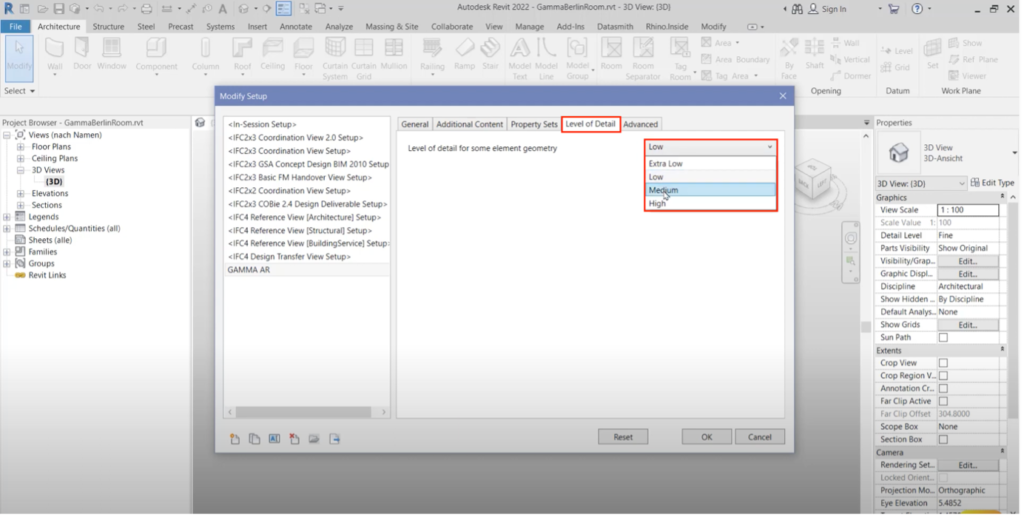
Dies überschreibt für einige komplexere Geometrien die alten Einstellungen am unteren Rand des Ansichtsfensters.

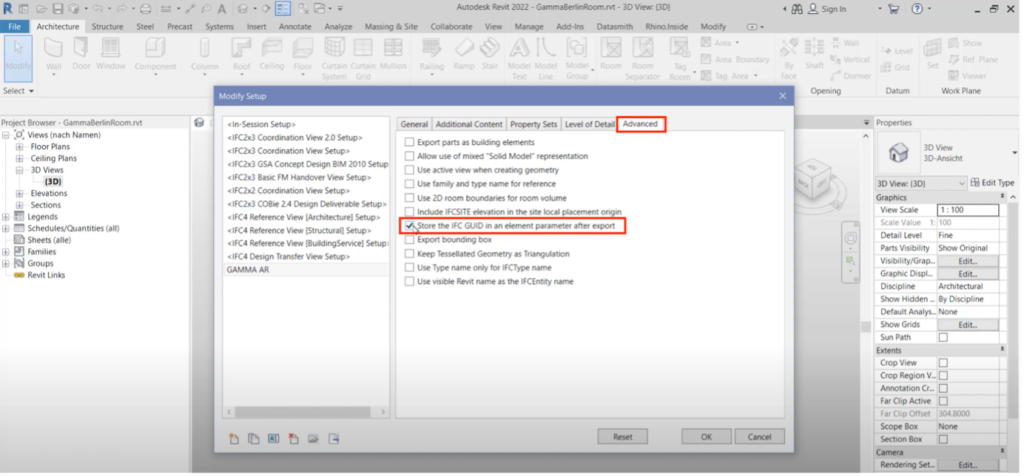
Die Registerkarte Erweitert konfigurieren
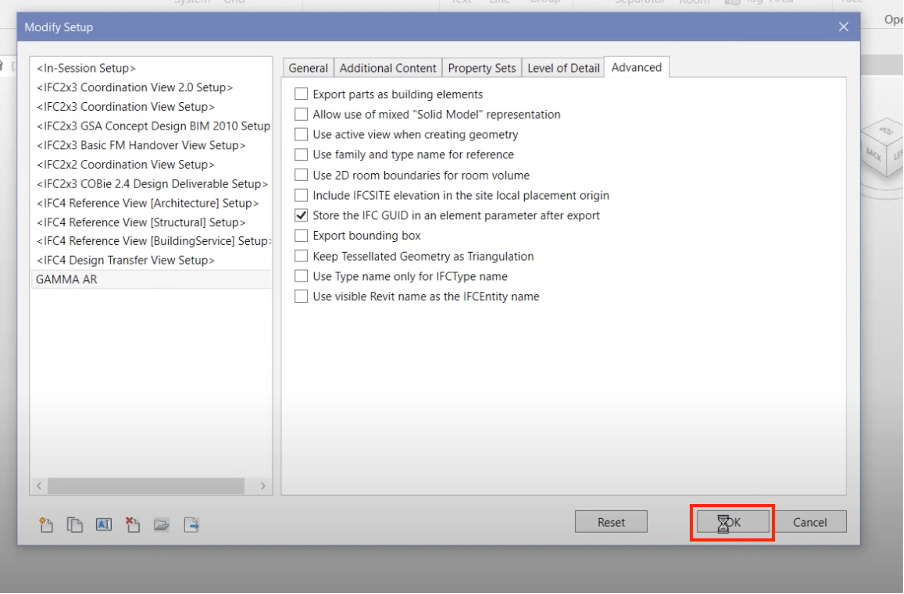
Auf der Registerkarte Erweitert können Sie den global eindeutigen IFC-Bezeichner (GUID) als Parameter speichern, indem Sie das entsprechende Kontrollkästchen aktivieren; dadurch wird den Objekten in der Revit-Datei derselbe IFC-GUID als Parameter angehängt.
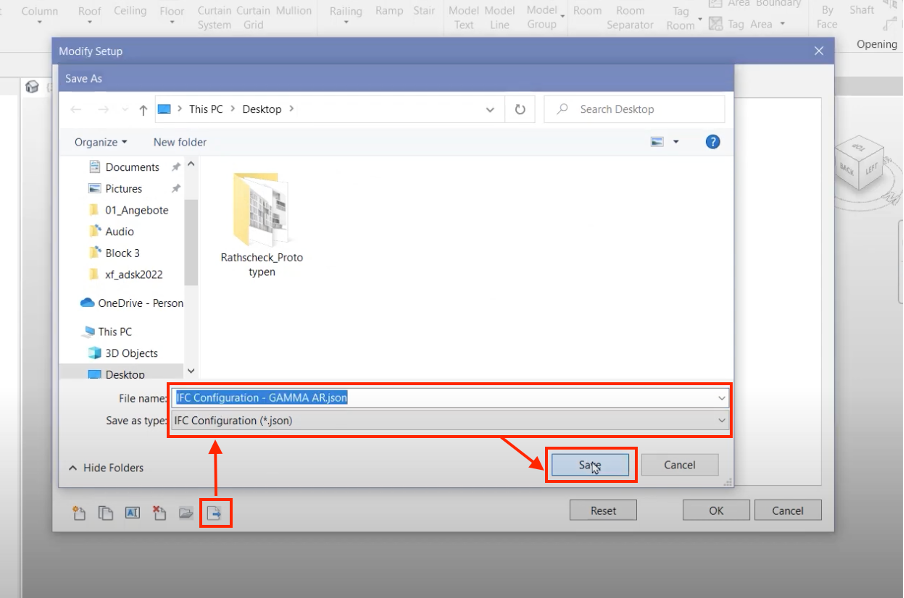
Die Konfiguration speichern, um sie mit anderen Benutzern teilen zu können
Um die Konfiguration zu speichern und mit anderen Benutzern teilen zu können, sollten Sie:
- Auf das Symbol „Ausgewähltes Setup speichern“ klicken
- Diese Konfiguration im Ordner Ihrer Wahl speichern
Sobald Sie alle Einstellungen geändert haben, müssen Sie das Dialogfeld zur Konfigurationsänderung schließen, indem Sie auf OK klicken.
Die IFC am Speicherort Ihrer Wahl speichern
Um die IFC am Speicherort Ihrer Wahl zu speichern, gehen Sie wie folgt vor:
- Legen Sie im Dateinamen einen Pfad fest oder navigieren Sie zum gewählten Speicherort
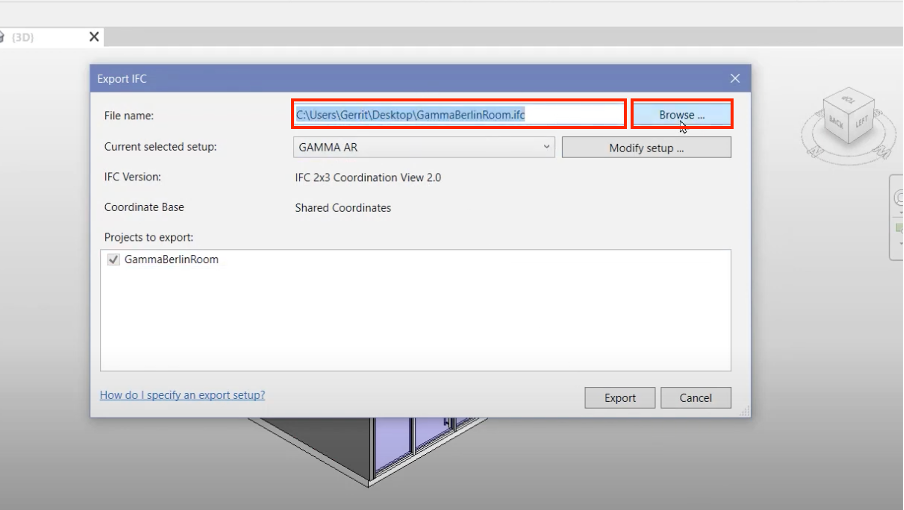
- Klicken Sie auf Speichern
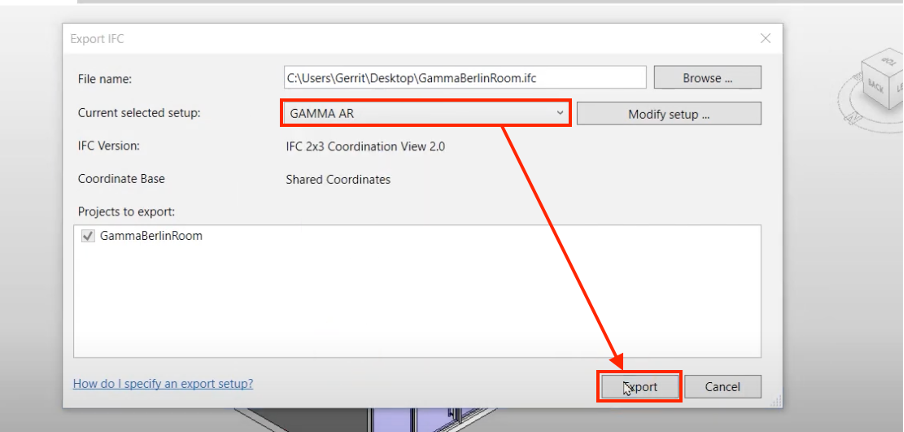
Den Export starten
- Stellen Sie sicher, dass die Eingabeparameter korrekt sind
- Drücken Sie auf „Exportieren“, um den Export zu starten
Schritt 3: Die IFC-Datei in GAMMA AR hochladen
Sobald die IFC-Datei fertig ist, müssen Sie sie in GAMMA AR hochladen. Gehen Sie dazu wie folgt vor:
- Verbinden Sie sich mit der GAMMA AR Plattform über diesen Link https://portal.gamma-ar.com/signin?lng=en&_ga=2.124553610.1484044851.1648222764-2045562789.1648222764
- Erstellen Sie ein neues Projekt
- Fügen Sie Ihre IFC-Datei hinzu
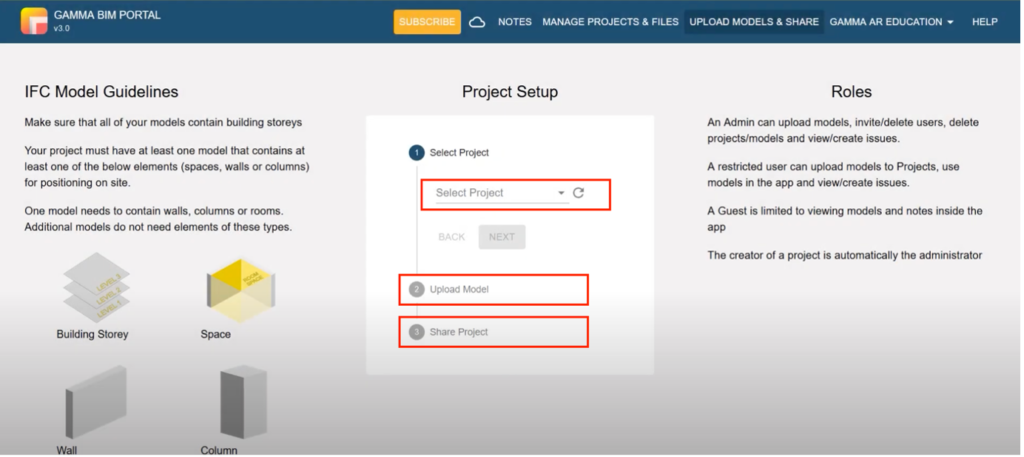
Sobald der Download abgeschlossen ist, können Sie Ihr Projekt mit der GAMMA-AR-Anwendung erkunden.
Wir hoffen, dass dieses Tutorial für Sie hilfreich war. Wenn Sie weitere Fragen haben, können Sie uns über unsere sozialen Kanäle kontaktieren oder uns an die folgende E-Mail-Adresse schreiben: [email protected]
Über GAMMA AR
GAMMA AR ist eine Bau-App, die BIM-Modelle mithilfe von Augmented Reality auf die Baustelle bringt. Entdecken Sie die Funktionen der Software und starten Sie jetzt Ihre 30-tägige kostenlose Testversion.
Bei Fragen oder wenn Sie Unterstützung benötigen, senden Sie uns eine E-Mail an [email protected]
Starten Sie jetzt Ihre 30-tägige kostenlose Testversion