Cómo exportar archivos IFC desde Revit
Compartir esta publicación
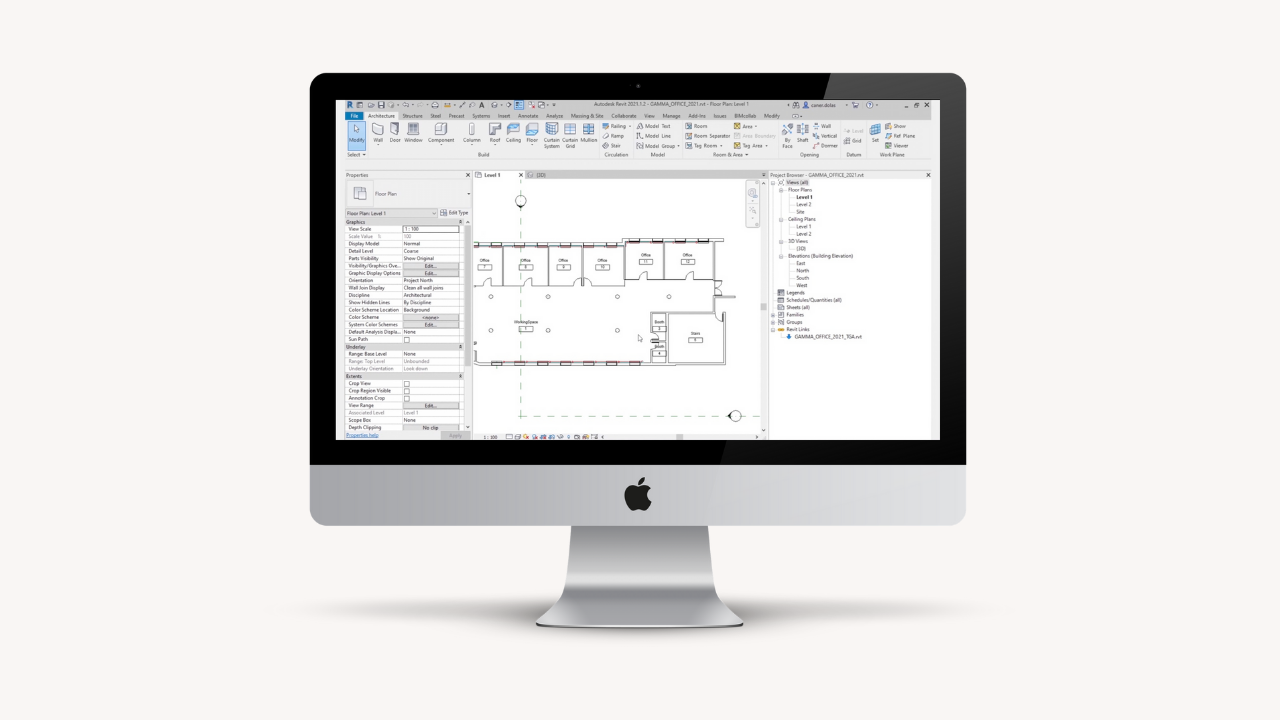
¿Qué es Revit?
Revit es un potente software de Building Information Modeling (BIM) de Autodesk que ayuda a los equipos de arquitectura, ingeniería y construcción (AEC) a trabajar juntos de forma más eficaz para crear edificios e infraestructuras de alta calidad. El software Revit permite a los usuarios diseñar un edificio y su estructura, así como sus componentes, en tres dimensiones (3D), anotar el modelo con elementos de dibujo bidimensionales (2D) y acceder a la información del edificio desde la base de datos BIM de Revit. Revit admite un flujo de trabajo multidisciplinar que ayuda a los profesionales AEC a coordinar sus esfuerzos de forma más eficaz y a evitar errores. Revit también ofrece un amplio conjunto de funciones para crear documentos de construcción, como planos estructurales, esquemas eléctricos, diagramas de fontanería y todos los demás tipos de planos. El software BIM Revit es una herramienta esencial para cualquiera que desee optimizar el proceso de diseño y construcción de edificios. Gracias a Revit, el sector AEC es cada vez más eficiente y productivo, al tiempo que crea mejores edificios.
La herramienta Autodesk Revit ha ido ganando popularidad en el sector de la construcción en los últimos años. Se lanzó por primera vez el 5 de abril de 2000 y, desde entonces, se ha convertido en uno de los software BIM más utilizados por los arquitectos.
Con todas estas nuevas funciones que Autodesk añade cada año, la empresa parece centrada en integrar realmente los requisitos del sector AEC en su enorme ecosistema, ofreciendo funciones útiles.
¿Qué es GAMMA AR?
GAMMA AR es una aplicación de construcción que simplifica la gestión de sus proyectos de construcción superponiendo modelos BIM en la obra. Utiliza la realidad aumentada para permitirle visualizar sus planos en la vida real, de modo que pueda compararlos con el avance real de la obra. Esto le ahorra dinero y tiempo que, de otro modo, se dedicarían a retrabajos y esfuerzos inútiles. GAMMA AR es una herramienta útil para jefes de obra, gerentes BIM, arquitectos, proyectistas de instalaciones (MEP), ingenieros estructurales… y otras partes interesadas que deseen tener una mejor visión general de sus proyectos y asegurarse de que avanzan según lo previsto. Gracias a GAMMA AR, la gestión de la construcción se ha vuelto mucho más fácil.
GAMMA AR conecta la obra y la oficina para evitar errores, mejorar la comunicación y aportar claridad y transparencia a los proyectos de construcción. La aplicación y el portal de GAMMA AR ofrecen incidencias en tiempo real, seguimiento del avance y RFI basados en componentes. Simplifica el seguimiento del avance de la obra, gestiona las incidencias y facilita las entregas de edificios. Utilizar GAMMA AR hace que los proyectos de construcción sean más eficientes y eficaces.
Cómo exportar IFC desde Revit a la plataforma GAMMA AR
Los requisitos previos
Es importante saber que, antes de empezar a exportar, hay algunos requisitos previos que deben cumplirse. A continuación, explicaremos estos requisitos antes de pasar a los ajustes de exportación adecuados. Estos pasos le ayudarán a realizar una exportación fluida y sin problemas.
1. Sin elementos 2D
La función de mostrar información de los planos 2D aún no está disponible en GAMMA AR. Por lo tanto, el modelo debe encontrarse en una fase de desarrollo razonable antes de exportarlo.
2. Añadir elementos obligatorios
Para poder posicionar posteriormente el modelo en una obra mediante realidad aumentada, el modelo debe contener determinados elementos que se consideran necesarios. En efecto, sus modelos deben contener al menos uno de los siguientes elementos: por ejemplo, muros, que suelen ser los espacios más fáciles de añadir, o pilares. Uno de estos elementos es imprescindible para poder utilizar correctamente la aplicación GAMMA AR.
3. Niveles de referencia correctos
Aunque no existen limitaciones de tamaño de archivo, la aplicación GAMMA AR depende de que los elementos se asignen correctamente a los niveles de referencia. Esto es especialmente importante en proyectos complejos de varios niveles. Por lo tanto, siempre debe asegurarse de que todos los elementos estén referenciados a los niveles correctos.
4. Reducir el alcance de lo que se debe exportar
En caso de que tenga un proyecto muy grande que no esté dividido de forma natural, por ejemplo por diferentes niveles, debería plantearse reducir el alcance de lo que necesita exportar; lo explicaremos más adelante.
Preparación para la exportación
Paso 1: Preparación del modelo en Revit
Crear vistas personalizadas en Revit
En Revit, puede crear vistas personalizadas según el flujo de trabajo de su obra. Su modelo puede prepararse según sus preferencias. GAMMA AR es capaz de representar fácilmente no solo cualquier vista 3D, sino también las fases del plano. Así, al exportar una vista 3D preparada, se asegura de que la aplicación disponga de piezas IFC 3D con las que trabajar. Por lo tanto, le guiaremos a través de algunos pasos básicos para obtener vistas 3D totalmente personalizadas.
Crear una nueva vista 3D
Empiece creando una nueva vista 3D de forma muy sencilla haciendo clic en el botón de la barra de herramientas de acceso rápido situada en la parte superior.

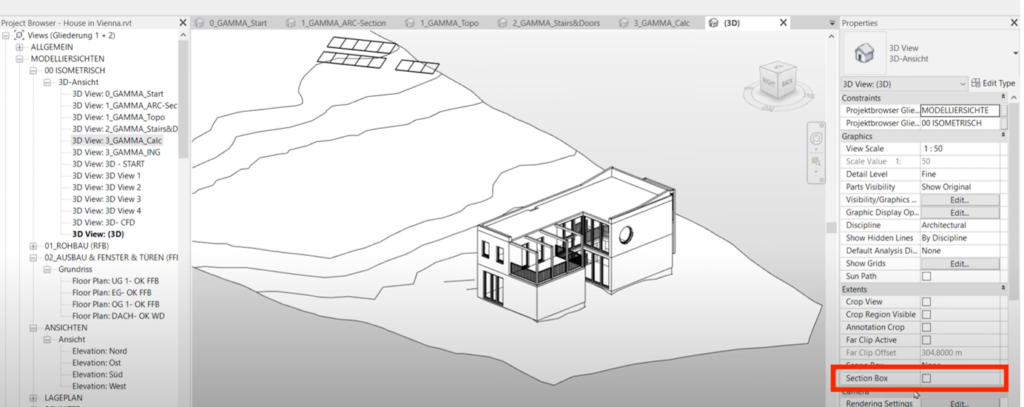
Elija exportar el modelo completo o solo una parte de él
En función de las necesidades de su proyecto, puede exportar el modelo completo o solo una parte de él. Por ejemplo, si el proyecto requiere exportar una pequeña parte del edificio, como una sala o zona específica, puede ser conveniente limitar la vista a esa zona.
Elija entre toda la información del modelo o solo un grupo específico de elementos
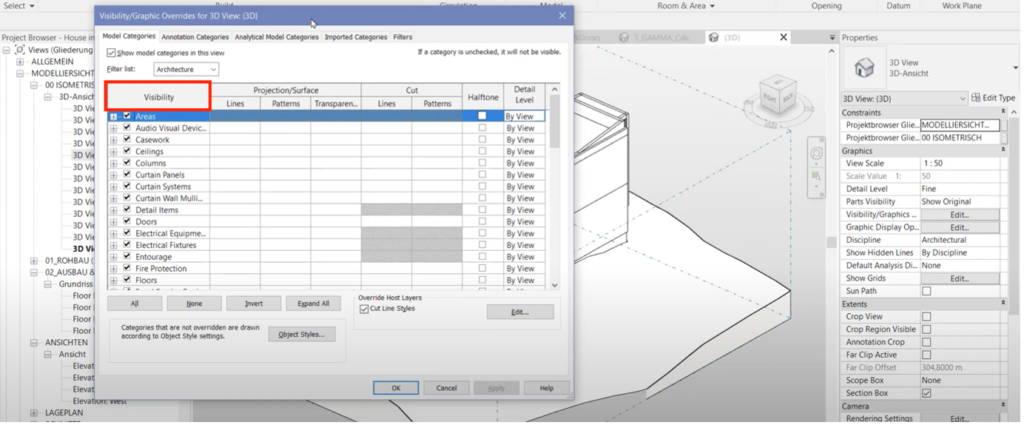
Debe pensar si su proyecto requiere toda la información del modelo o solo un grupo específico de elementos, como climatización (HVAC) o puertas.
Para hacer visibles o invisibles estos elementos, debe configurar la pestaña «anulaciones de visibilidad»:
- Pulse VV en su teclado para mostrar la tabla de configuración
- Seleccione las categorías que desea mostrar u ocultar desplazándose por los menús para un control detallado
Hacer visibles los elementos arquitectónicos portantes
Aunque GAMMA AR no requiere la exportación de al menos un muro o pilar, por lo general es buena idea tener visibles al menos algunos, si no todos, los elementos arquitectónicos portantes. Esto facilita mucho el posicionamiento posterior y la determinación de la ubicación de la información en el modelo 3D que se está planificando respecto al entorno de construcción de la obra.
Paso 2: Ajustes de exportación de IFC en Revit
Es importante saber que hay algunos ajustes específicos que deben seleccionarse para optimizar el rendimiento de GAMMA AR. Ahora, vamos a explicar exactamente cómo configurarlos y guardar la configuración para futuras exportaciones.
Excluir las áreas de la exportación
Lo primero que debe hacer es configurar las opciones de IFC y excluir las áreas de la exportación.
Para ello, debe:
- Hacer clic en el archivo
- Ir a las opciones
- Abrir las opciones de IFC
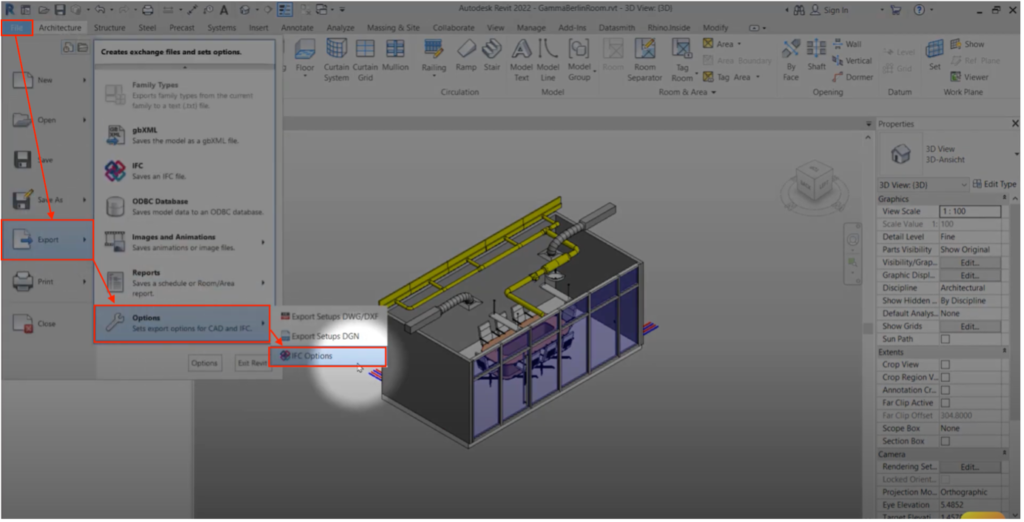
- Desplazarse hacia abajo hasta los campos
- Asegurarse de que estén definidos como no exportados
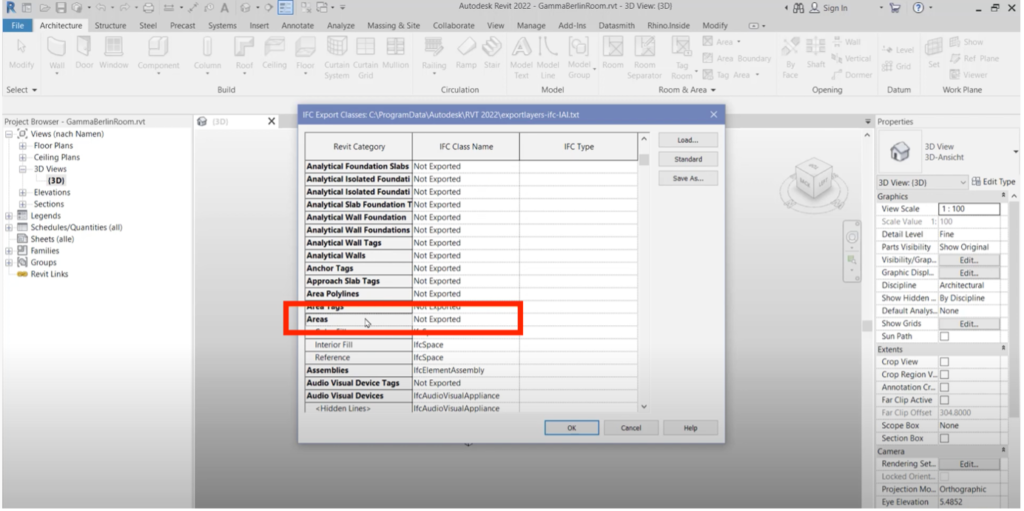
- Cerrar el cuadro de diálogo haciendo clic en OK.
Configuración de exportación
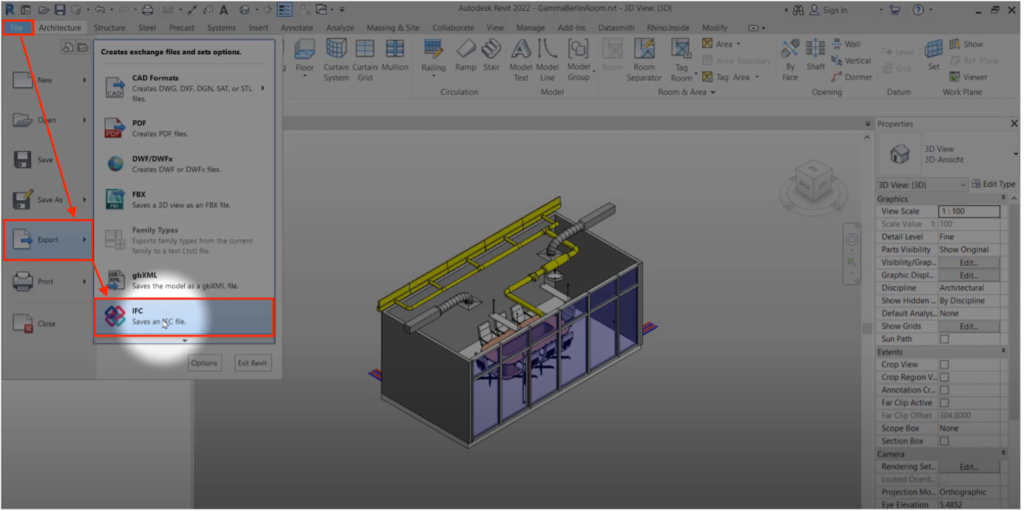
Para exportar un IFC, debe:
- Volver al menú Archivo
- Hacer clic en exportar
- Seleccionar IFC
- Seleccionar una configuración preconfigurada en el menú desplegable
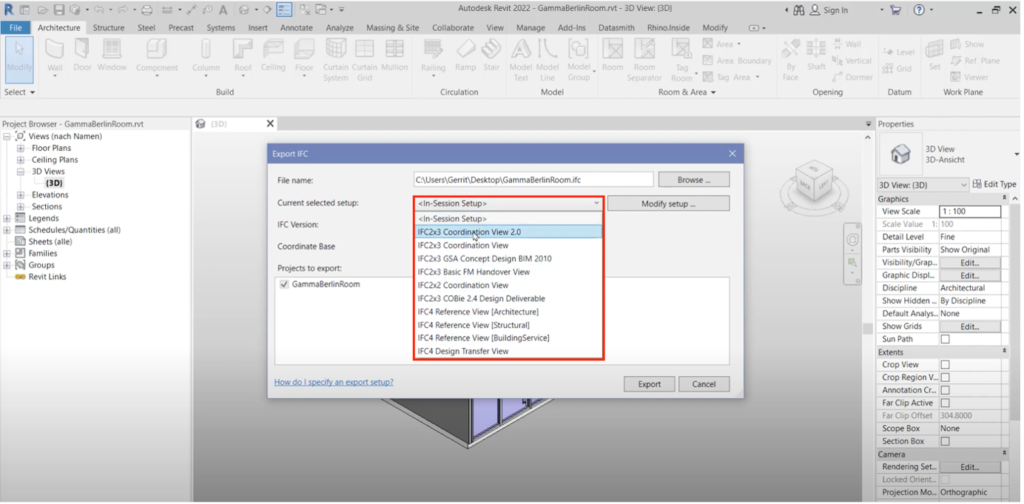
-
O hacer clic en el botón de la derecha para definir la configuración manualmente
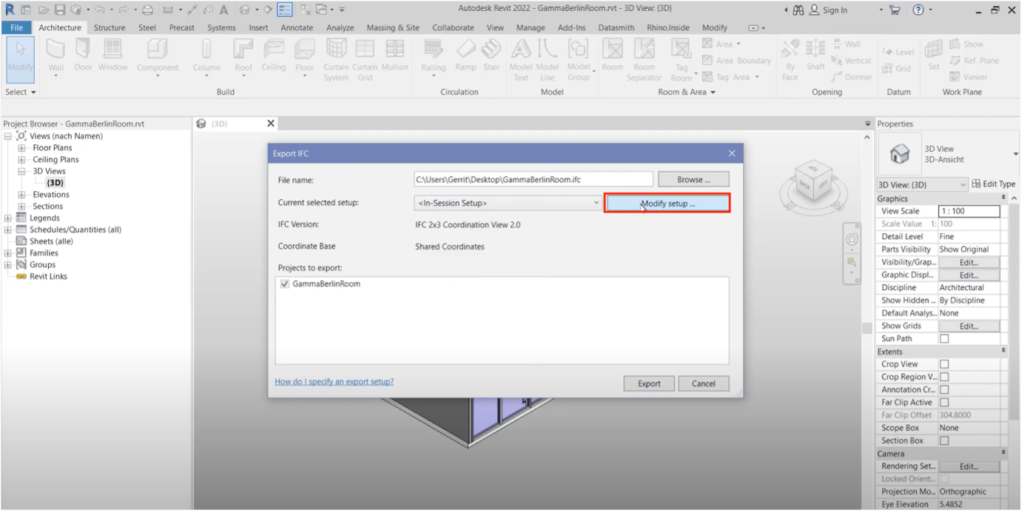
Crear una nueva configuración para guardarla y usarla en el futuro
Puede establecer la configuración una vez durante la sesión, pero como queremos utilizar la función de exportación con frecuencia para usar la aplicación GAMMA AR, primero debe:
- Crear una nueva configuración
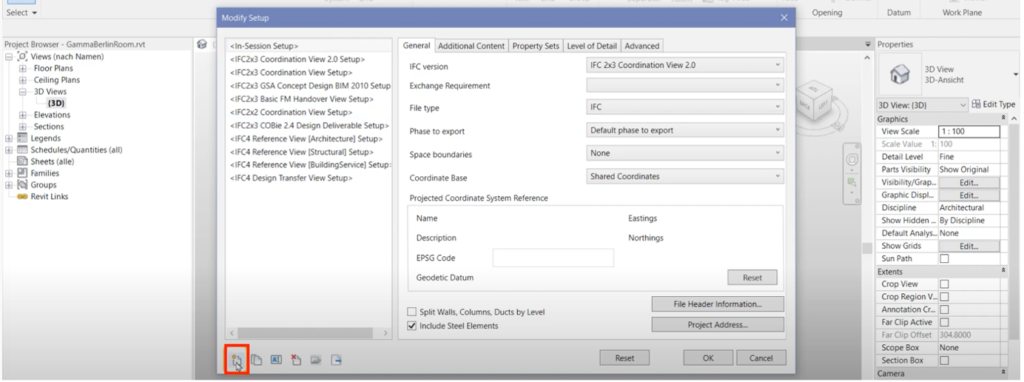
- Nombrarla en consecuencia
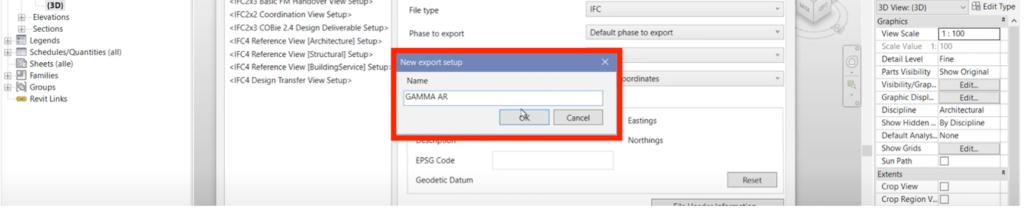
- Nombrarla en consecuencia
Configurar la pestaña de contenido adicional
En la pestaña de contenido adicional, debe:
- Marcar las casillas solo elementos visibles en la vista
- Marcar la casilla exportar habitaciones, áreas y espacios en vistas 3D
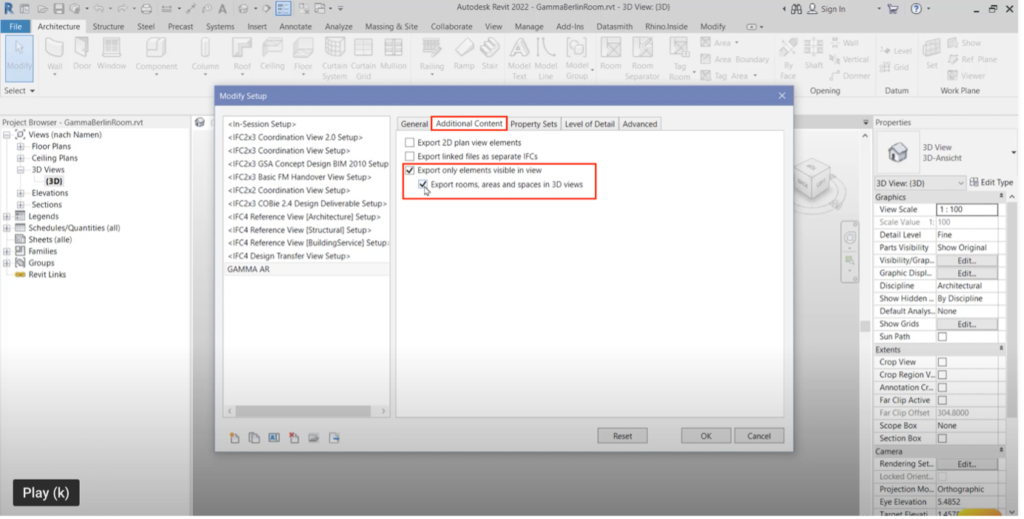
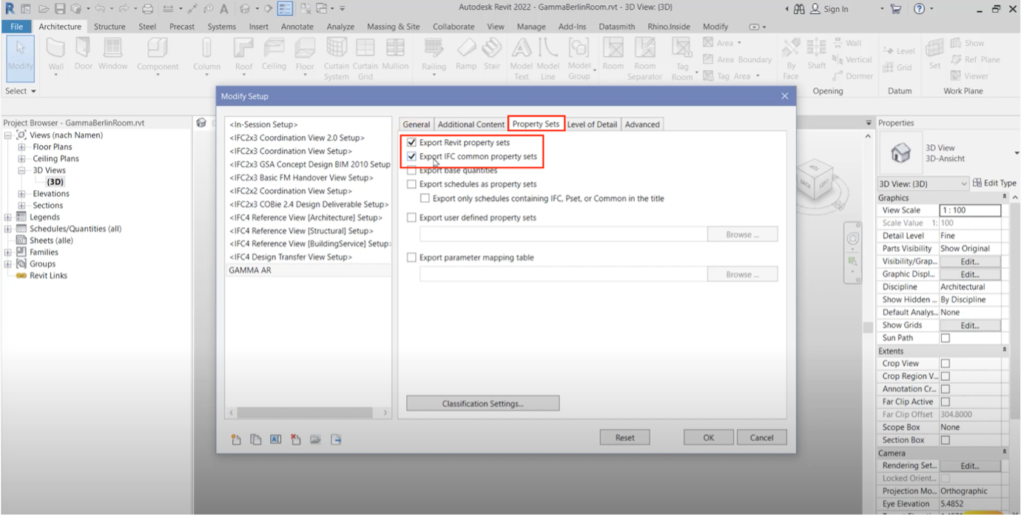
Configurar la pestaña de conjuntos de propiedades
En la pestaña de conjuntos de propiedades, debe:
- Marcar la casilla exportar conjuntos de propiedades de Revit,
- Marcar la casilla exportar conjuntos de propiedades comunes de IFC.
Configuración para controlar el nivel de detalle
Para controlar el nivel de detalle del modelo IFC exportado, debe establecerlo en la pestaña de nivel de detalle.
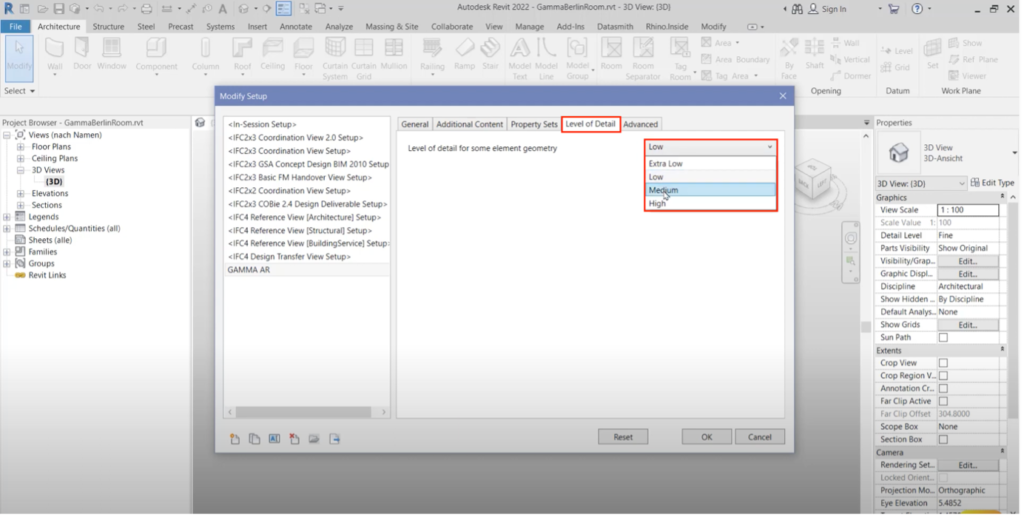
Esto anula los ajustes antiguos de la parte inferior de la pantalla de vista para algunas geometrías más complejas.

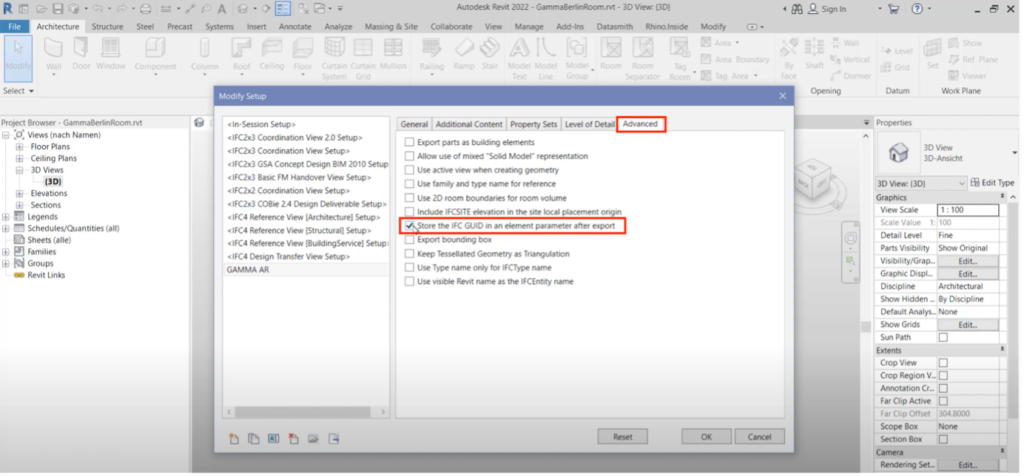
Configurar la pestaña avanzada
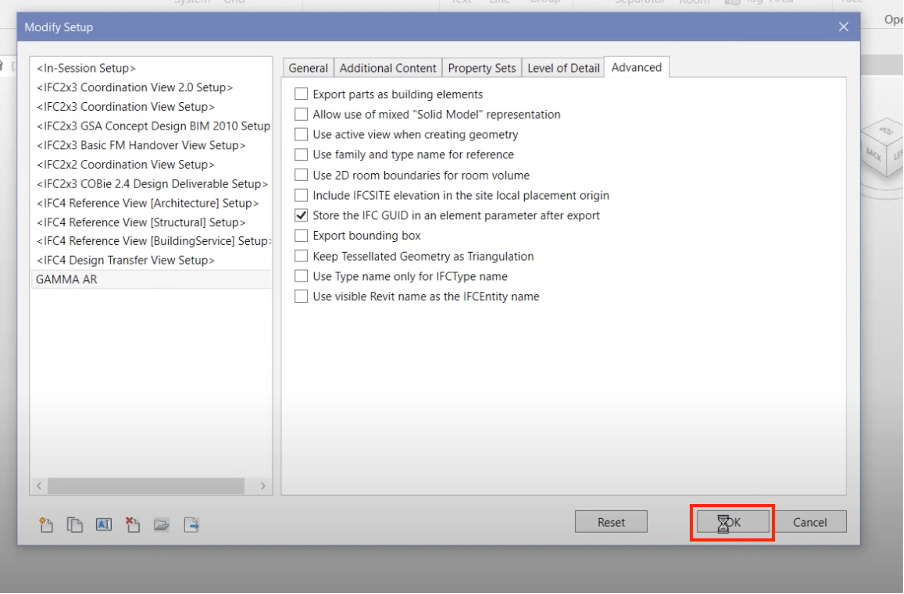
En la pestaña avanzada puede almacenar el identificador único global de IFC, o GUID, como parámetro marcando la casilla correspondiente; esto añade el mismo GUID de IFC como parámetro a los objetos dentro del archivo de Revit.
Guardar la configuración para poder compartirla con otros usuarios
Para guardar la configuración y poder compartirla con otros usuarios, debe:
- Hacer clic en el icono de guardar la configuración seleccionada
- Guardar esta configuración en la carpeta que elija
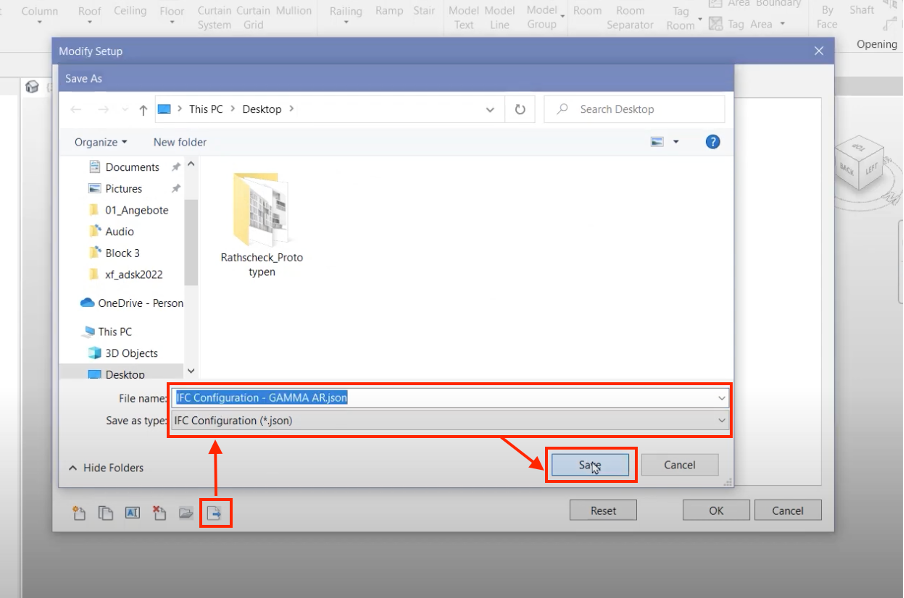
Una vez que haya terminado de modificar todos los ajustes, debe cerrar el cuadro de diálogo de modificación de la configuración haciendo clic en OK.
Guardar el IFC en la ubicación que elija
Para guardar el IFC en la ubicación que elija, debe:
- Establecer una ruta en el nombre del archivo o navegar hasta la ubicación elegida
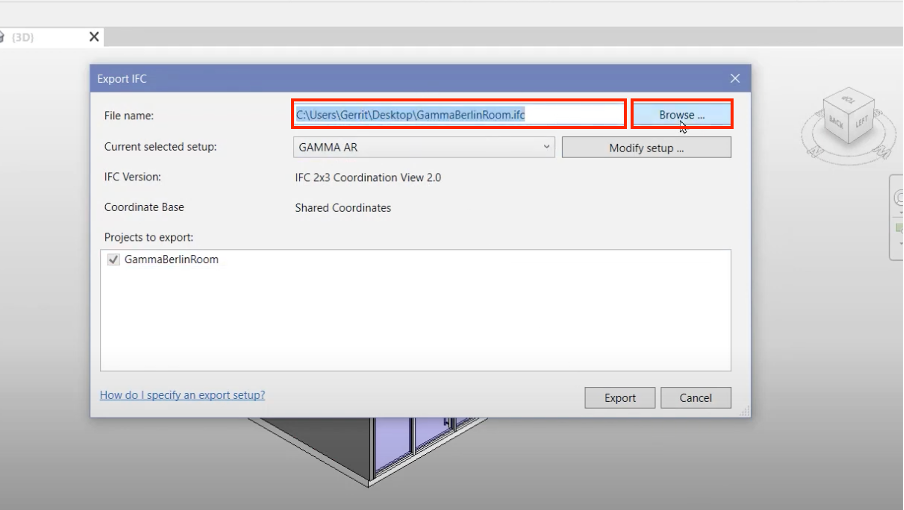
- Hacer clic en guardar
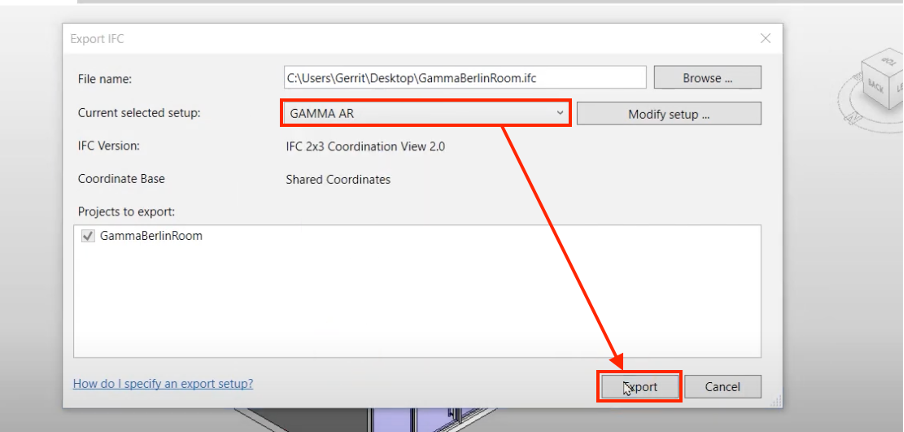
Iniciar la exportación
- Asegurarse de que los parámetros de entrada sean los correctos
- Pulsar «exportar» para iniciar la exportación
Paso 3: Subir el archivo IFC a GAMMA AR
Una vez que el archivo IFC esté listo, debe subirlo a GAMMA AR. Para ello, debe:
- Conectarse a la plataforma GAMMA AR a través de este enlace https://portal.gamma-ar.com/signin?lng=en&_ga=2.124553610.1484044851.1648222764-2045562789.1648222764
- Crear un nuevo proyecto
- Añadir su archivo IFC
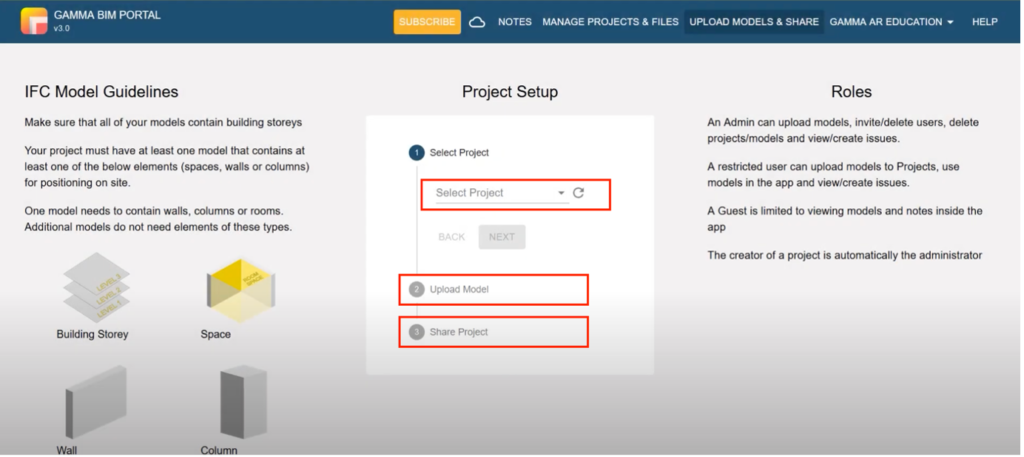
Una vez completada la descarga, puede explorar su proyecto utilizando la aplicación GAMMA AR.
Esperamos que este tutorial le haya resultado útil. Si tiene alguna otra pregunta, puede ponerse en contacto con nosotros a través de nuestras redes sociales o escribirnos a la siguiente dirección de correo electrónico [email protected]
Acerca de GAMMA AR
GAMMA AR es una aplicación de construcción que lleva los modelos BIM a la obra mediante realidad aumentada. Descubra las funciones del software y comience ahora su prueba gratuita de 30 días.
Si tiene alguna pregunta o necesita ayuda, envíenos un correo electrónico a [email protected]
Comience ahora su prueba gratuita de 30 días