Hoe u IFC-bestanden vanuit Revit exporteert
Deel dit bericht
Wat is Revit?
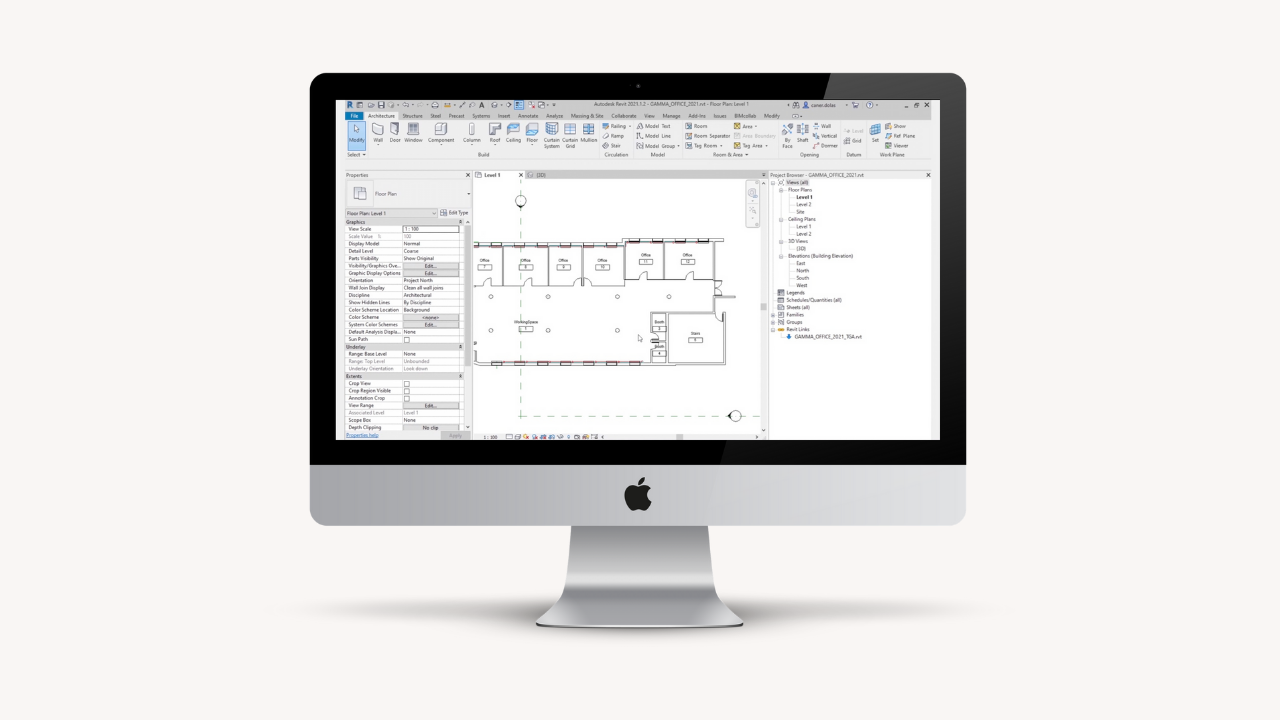
Revit is een krachtige Building Information Modeling-software (BIM) van Autodesk die architectuur-, engineering- en bouwteams (AEC) helpt om effectiever samen te werken en zo hoogwaardige gebouwen en infrastructuur te creëren. Met de Revit-software kunnen gebruikers een gebouw en constructie en de bijbehorende componenten in drie dimensies (3D) ontwerpen, het model annoteren met tweedimensionale (2D) tekenelementen en gebouwinformatie raadplegen uit de Revit-BIM-database. Revit ondersteunt een multidisciplinaire workflow die AEC-professionals helpt hun werk effectiever te coördineren en fouten te voorkomen. Revit biedt ook een uitgebreide reeks functies voor het maken van bouwdocumenten, zoals constructietekeningen, elektrische schema’s, sanitaire schema’s en alle andere soorten tekeningen. De Revit-BIM-software is een onmisbaar hulpmiddel voor iedereen die het ontwerp- en bouwproces van gebouwen wil stroomlijnen. Dankzij Revit wordt de AEC-sector steeds efficiënter en productiever, terwijl er tegelijkertijd betere gebouwen worden gecreëerd.
De Autodesk Revit-tool wint de laatste jaren aan populariteit in de bouwsector. Het werd voor het eerst uitgebracht op 5 april 2000 en is sindsdien uitgegroeid tot een van de meest gebruikte BIM-softwarepakketten voor architecten.
Met al deze nieuwe functies die Autodesk elk jaar toevoegt, lijkt het bedrijf erop gericht de eisen van de AEC-sector echt in zijn omvangrijke ecosysteem te integreren door nuttige functies te bieden.
Wat is GAMMA AR?
GAMMA AR is een bouw-app die het beheer van uw bouwprojecten vereenvoudigt door BIM-modellen op de bouwplaats te projecteren. De app gebruikt augmented reality om uw plannen in het echt te visualiseren, zodat u ze kunt vergelijken met de werkelijke voortgang van de werkzaamheden. Zo bespaart u geld en tijd die anders aan herstelwerk en nutteloze inspanningen zouden opgaan. GAMMA AR is een handig hulpmiddel voor bouwleiders, BIM-managers, architecten, installatieontwerpers (MEP), constructeurs … en andere belanghebbenden die een beter overzicht van hun projecten willen hebben en willen controleren of alles volgens plan verloopt. Dankzij GAMMA AR is bouwmanagement een stuk eenvoudiger geworden.
GAMMA AR verbindt de bouwplaats en het kantoor om fouten te voorkomen, de communicatie te verbeteren en duidelijkheid en transparantie in bouwprojecten te brengen. De GAMMA AR-app en het portaal bieden realtime issues, voortgangsregistratie en componentgebaseerde RFI’s. Het vereenvoudigt het volgen van de bouwvoortgang, beheert issues en vergemakkelijkt de oplevering van gebouwen. Door GAMMA AR te gebruiken, worden bouwprojecten efficiënter en effectiever.
Hoe u IFC vanuit Revit naar het GAMMA AR-platform exporteert
De vereisten
Het is belangrijk om te weten dat er, voordat u begint met exporteren, aan enkele vereisten moet worden voldaan. Hieronder leggen we deze vereisten uit voordat we ingaan op de juiste exportinstellingen. Deze stappen helpen u om een soepele en probleemloze export uit te voeren.
1. Geen 2D-elementen
De functie voor het weergeven van informatie uit 2D-plannen is nog niet beschikbaar in GAMMA AR. Daarom moet het model zich in een redelijk ontwikkelingsstadium bevinden voordat het wordt geëxporteerd.
2. Verplichte elementen toevoegen
Om het model later met augmented reality op een bouwplaats te kunnen positioneren, moet het model bepaalde elementen bevatten die als noodzakelijk worden beschouwd. Uw modellen moeten namelijk ten minste een van de volgende elementen bevatten: bijvoorbeeld wanden, die meestal het gemakkelijkst toe te voegen zijn, of kolommen. Een van deze elementen is essentieel om de GAMMA AR-applicatie correct te kunnen gebruiken.
3. Correcte referentieniveaus
Hoewel er geen beperkingen zijn voor de bestandsgrootte, is de GAMMA AR-applicatie afhankelijk van het correct toewijzen van elementen aan referentieniveaus. Dit is vooral belangrijk voor complexe projecten met meerdere niveaus. U moet er daarom altijd voor zorgen dat alle elementen aan de juiste niveaus zijn gekoppeld.
4. De omvang van wat moet worden geëxporteerd beperken
Als u een zeer groot project hebt dat niet op natuurlijke wijze is onderverdeeld, bijvoorbeeld per verschillende niveaus, moet u overwegen om de omvang van wat moet worden geëxporteerd te beperken; dit leggen we later uit.
Voorbereiding op de export
Stap 1: Modelvoorbereiding in Revit
Aangepaste aanzichten maken in Revit
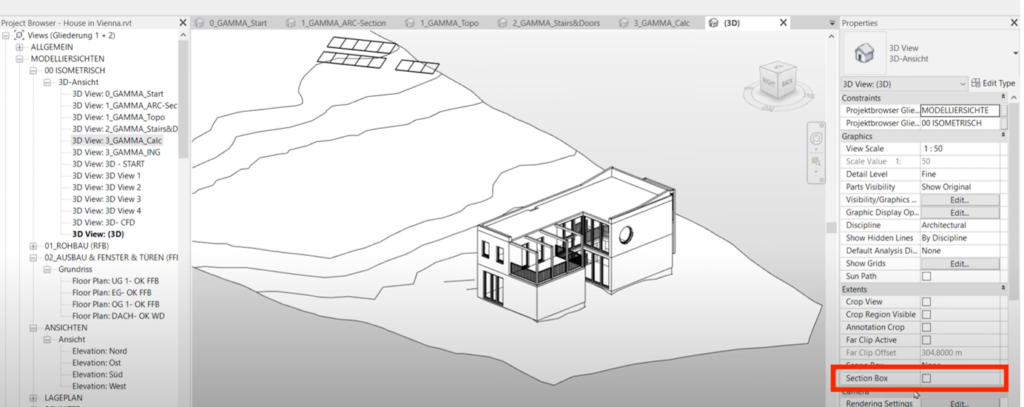
In Revit kunt u aangepaste aanzichten maken volgens de workflow van uw bouwplaats. Uw model kan naar uw voorkeuren worden voorbereid. GAMMA AR kan niet alleen elk 3D-aanzicht, maar ook de fasen van het plan eenvoudig weergeven. Wanneer u een voorbereid 3D-aanzicht exporteert, zorgt u er dus voor dat de applicatie over 3D-IFC-onderdelen beschikt om mee te werken. We nemen u daarom mee door enkele basisstappen naar volledig aangepaste 3D-aanzichten.
Een nieuw 3D-aanzicht maken
Begin met het heel eenvoudig maken van een nieuw 3D-aanzicht door bovenaan op de knop in de werkbalk voor snelle toegang te klikken.

Kies of u het volledige model of slechts een deel ervan exporteert
Afhankelijk van de behoeften van uw project kunt u het volledige model of slechts een deel ervan exporteren. Als het project bijvoorbeeld vereist dat er een klein deel van het gebouw wordt geëxporteerd, zoals een specifieke ruimte of zone, kan het zinvol zijn om het aanzicht tot die zone te beperken.
Kies tussen alle modelinformatie of slechts een specifieke groep elementen
U moet nadenken of uw project alle informatie van het model nodig heeft of slechts een specifieke groep elementen, zoals HVAC of deuren.
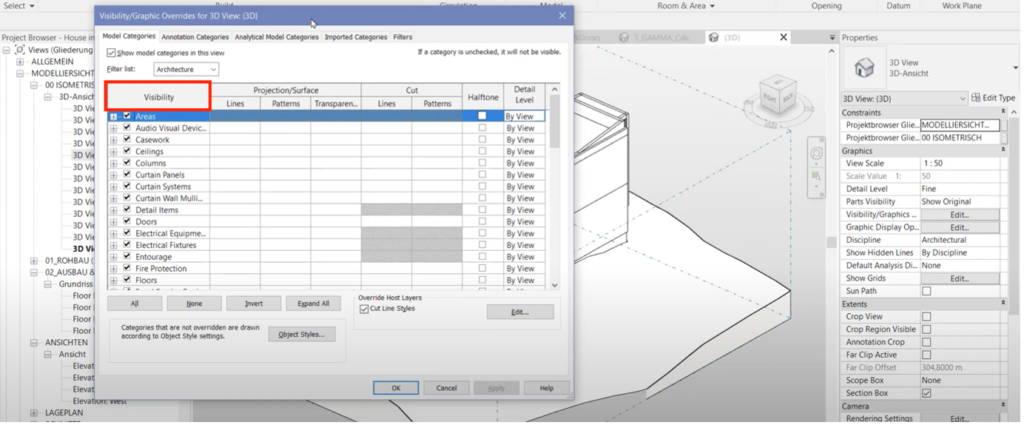
Om deze elementen zichtbaar of onzichtbaar te maken, moet u het tabblad “zichtbaarheidsoverschrijvingen” configureren:
- Druk op VV op uw toetsenbord om de configuratietabel weer te geven
- Selecteer de categorieën die u wilt weergeven of verbergen door voor gedetailleerde controle door de menu’s te scrollen
De dragende architectonische elementen zichtbaar maken
Hoewel GAMMA AR niet vereist dat er ten minste één wand of kolom wordt geëxporteerd, is het meestal een goed idee om ten minste enkele, zo niet alle dragende architectonische elementen zichtbaar te hebben. Dit maakt het later veel gemakkelijker om het model te positioneren en de locatie van de informatie in het geplande 3D-model te bepalen ten opzichte van de bouwomgeving op de bouwplaats.
Stap 2: IFC-exportinstellingen in Revit
Het is belangrijk om te weten dat er enkele specifieke instellingen moeten worden geselecteerd om de prestaties van GAMMA AR te optimaliseren. We leggen nu precies uit hoe u ze instelt en de configuratie opslaat voor toekomstige exports.
De oppervlakten uitsluiten van de export
Het eerste wat u moet doen, is de IFC-opties configureren en de oppervlakten uitsluiten van de export.
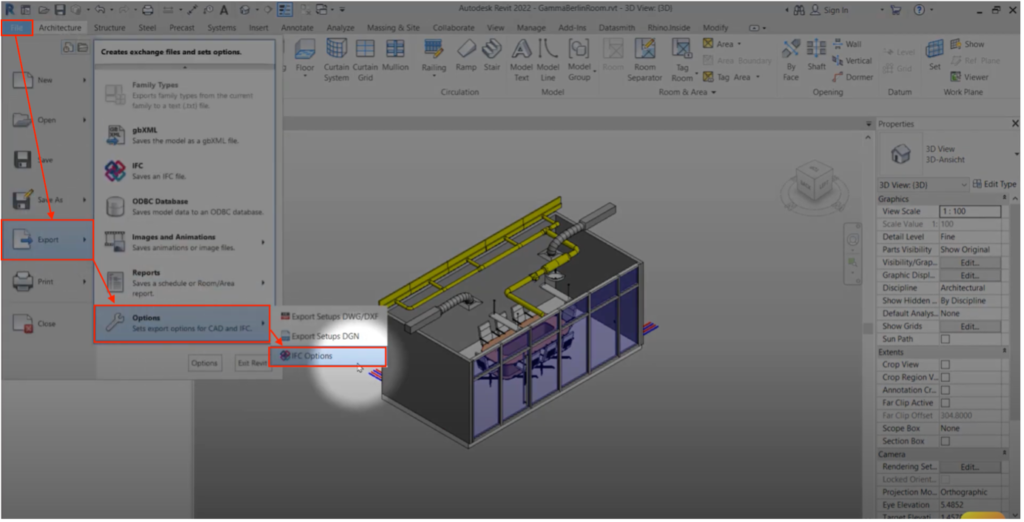
Om dit te doen, moet u:
- Op het bestand klikken
- Naar de opties navigeren
- De IFC-opties openen
- Scroll omlaag naar de velden
- Zorg ervoor dat ze zijn gedefinieerd als niet-geëxporteerd
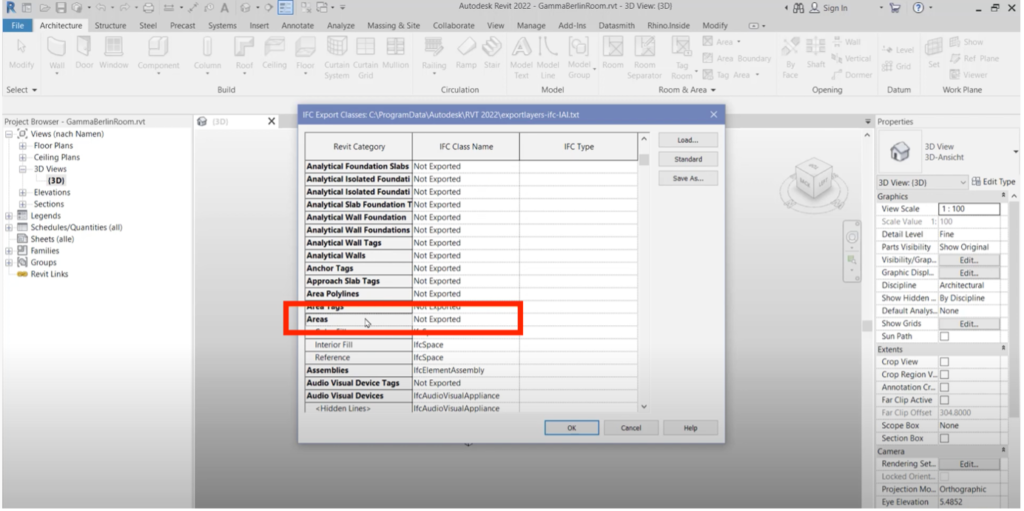
- Sluit het dialoogvenster door op OK te klikken.
Exportconfiguratie
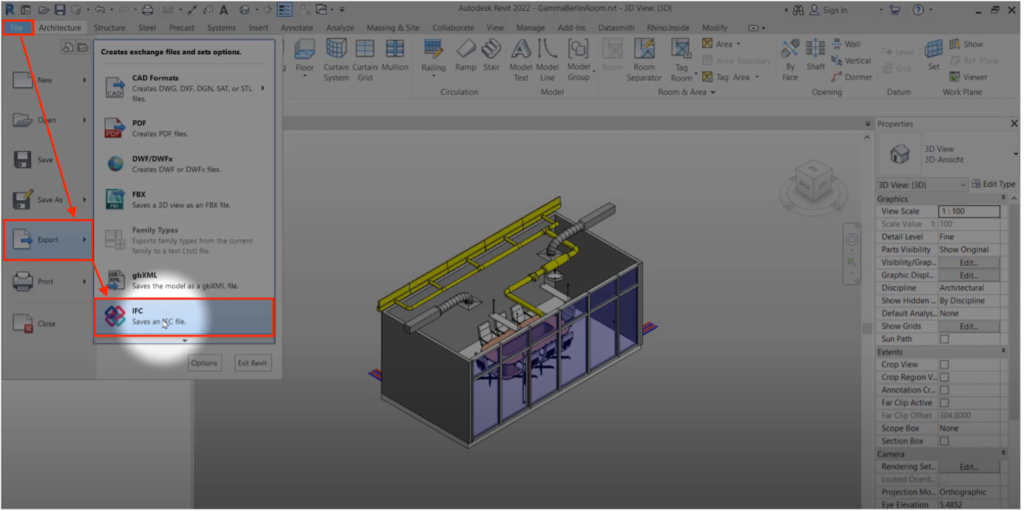
Om een IFC te exporteren, moet u:
- Teruggaan naar het menu Bestand
- Op exporteren klikken
- IFC selecteren
- Een voorgeconfigureerde configuratie selecteren in het vervolgkeuzemenu
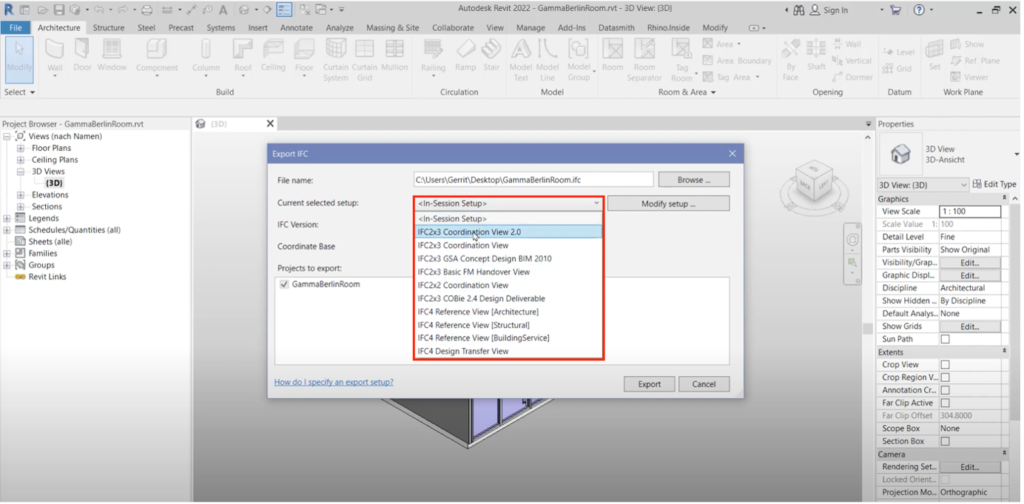
-
Of op de knop rechts klikken om de configuratie handmatig in te stellen
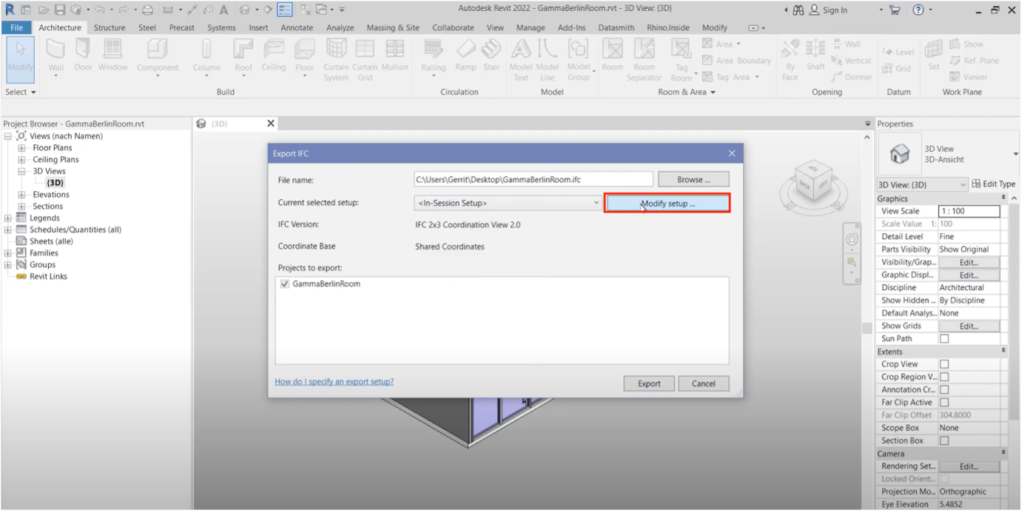
Een nieuwe configuratie maken om deze op te slaan voor toekomstig gebruik
U kunt de configuratie eenmalig binnen de sessie instellen, maar aangezien we de exportfunctie regelmatig willen gebruiken om met de GAMMA AR-applicatie te werken, moet u eerst:
- Een nieuwe configuratie maken
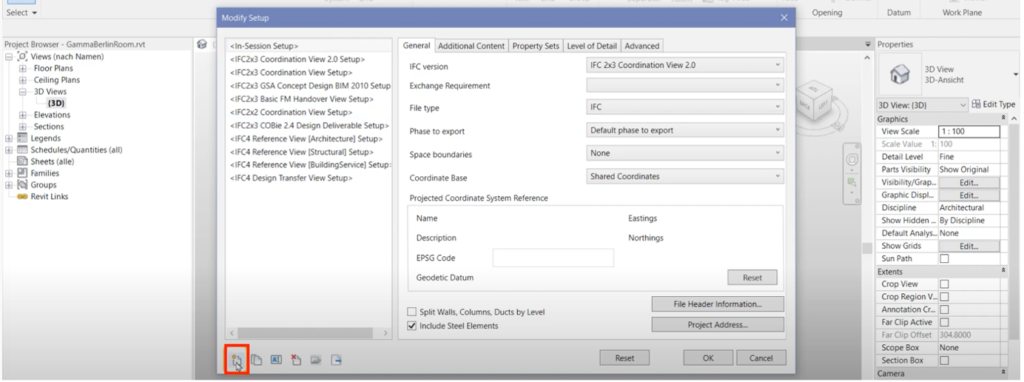
- Deze een passende naam geven
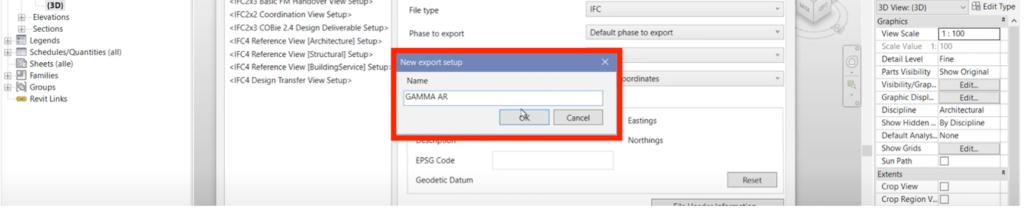
- Deze een passende naam geven
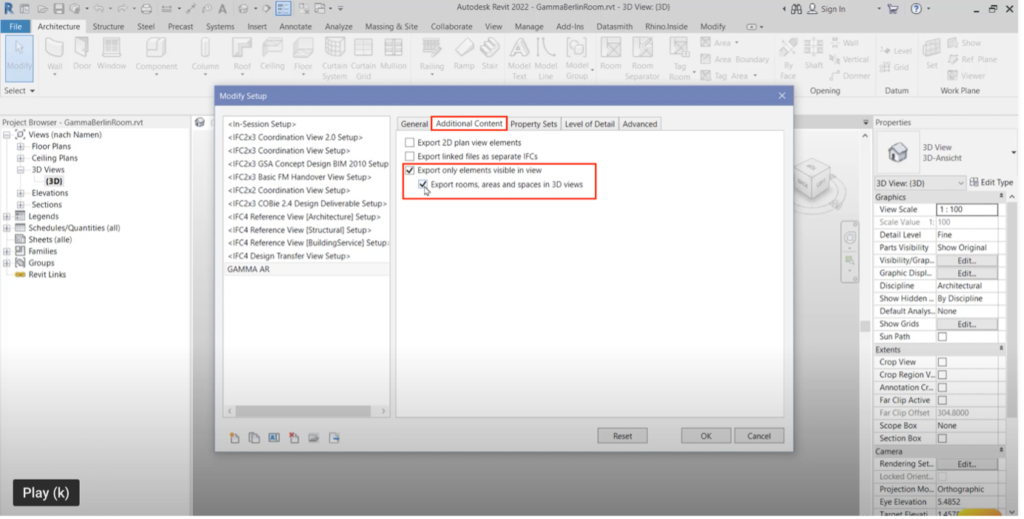
Het tabblad Aanvullende inhoud configureren
Op het tabblad Aanvullende inhoud moet u:
- De selectievakjes alleen in het aanzicht zichtbare elementen aanvinken
- Het selectievakje ruimtes, oppervlakten en zones in 3D-aanzichten exporteren aanvinken
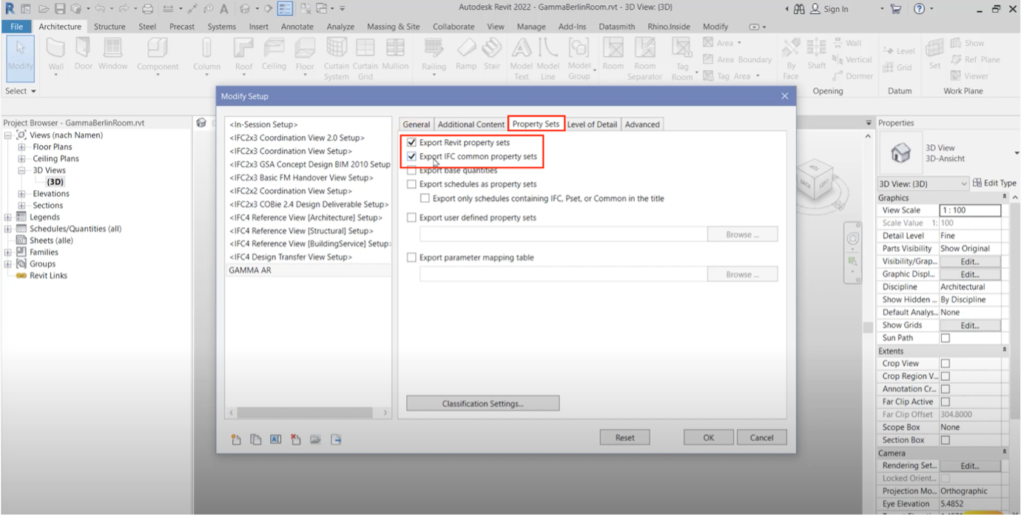
Het tabblad Eigenschappensets configureren
Op het tabblad Eigenschappensets moet u:
- Het selectievakje Revit-eigenschappensets exporteren aanvinken,
- Het selectievakje algemene IFC-eigenschappensets exporteren aanvinken.
Configuratie om het detailniveau te bepalen
Om het detailniveau van het geëxporteerde IFC-model te bepalen, moet u dit instellen op het tabblad detailniveau.
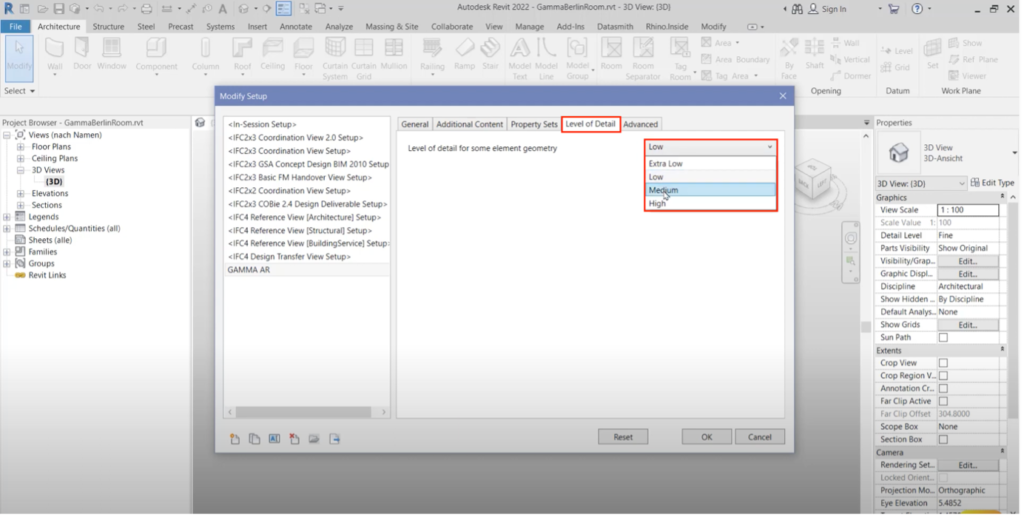
Dit overschrijft de oude instellingen onder aan het aanzichtscherm voor sommige complexere geometrie.

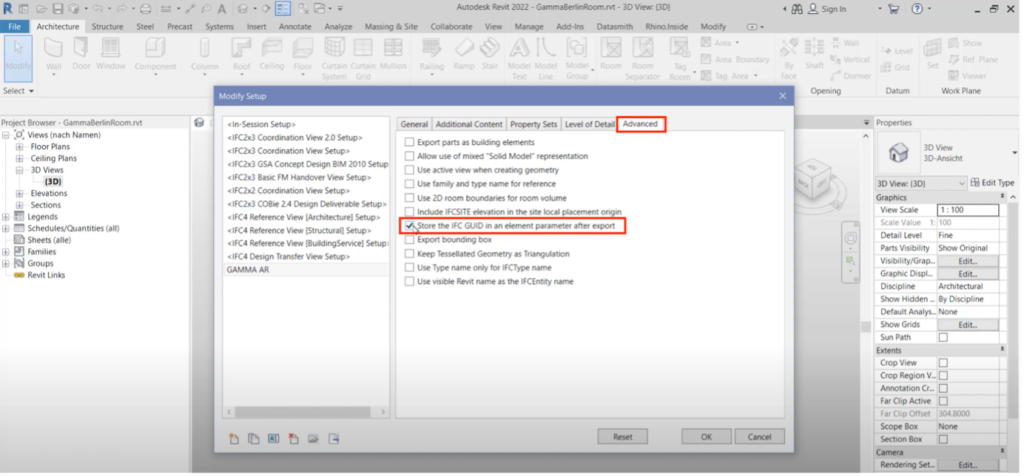
Het tabblad Geavanceerd configureren
Op het tabblad Geavanceerd kunt u de wereldwijd unieke IFC-identificatie, oftewel GUID, als parameter opslaan door het betreffende selectievakje aan te vinken; hiermee wordt dezelfde IFC-GUID als parameter toegevoegd aan de objecten in het Revit-bestand.
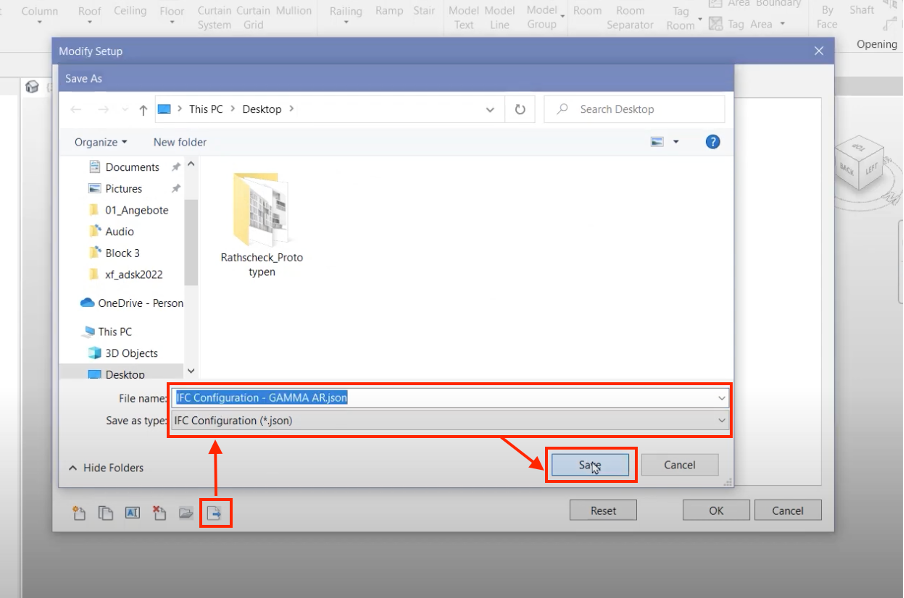
De configuratie opslaan om deze met andere gebruikers te kunnen delen
Om de configuratie op te slaan zodat u deze met andere gebruikers kunt delen, moet u:
- Op het pictogram geselecteerde configuratie opslaan klikken
- Deze configuratie opslaan in de map van uw keuze
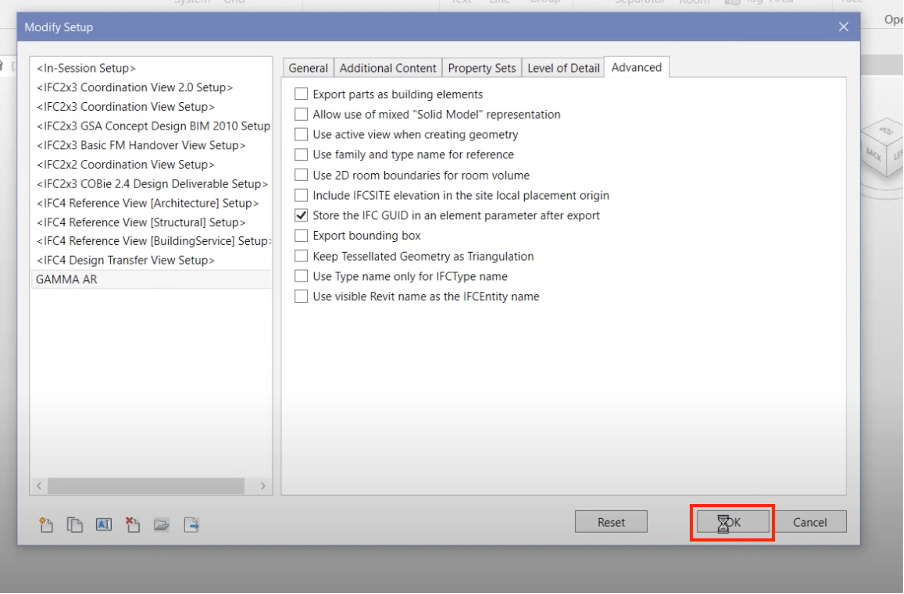
Zodra u alle instellingen hebt gewijzigd, moet u het dialoogvenster voor het wijzigen van de configuratie sluiten door op OK te klikken.
De IFC opslaan op de locatie van uw keuze
Om de IFC op te slaan op de locatie van uw keuze, moet u:
- Een pad instellen in de bestandsnaam of naar de gekozen locatie bladeren
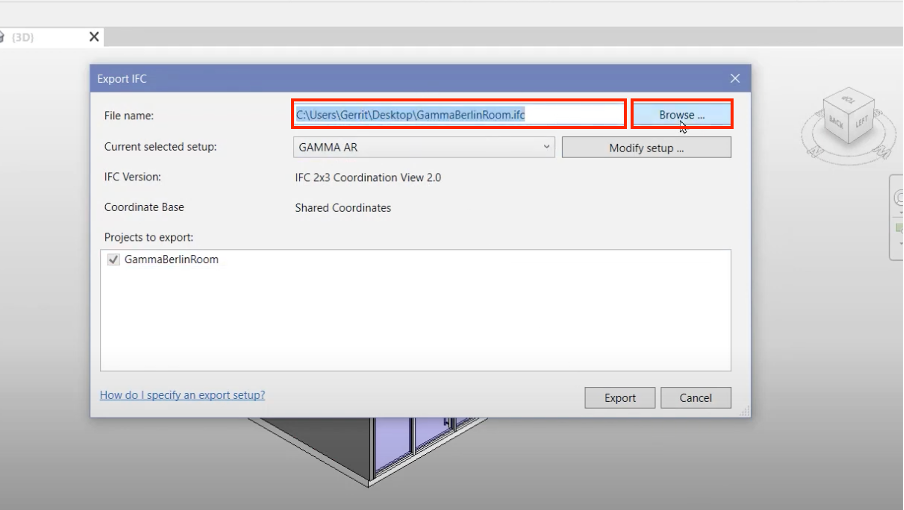
- Op opslaan klikken
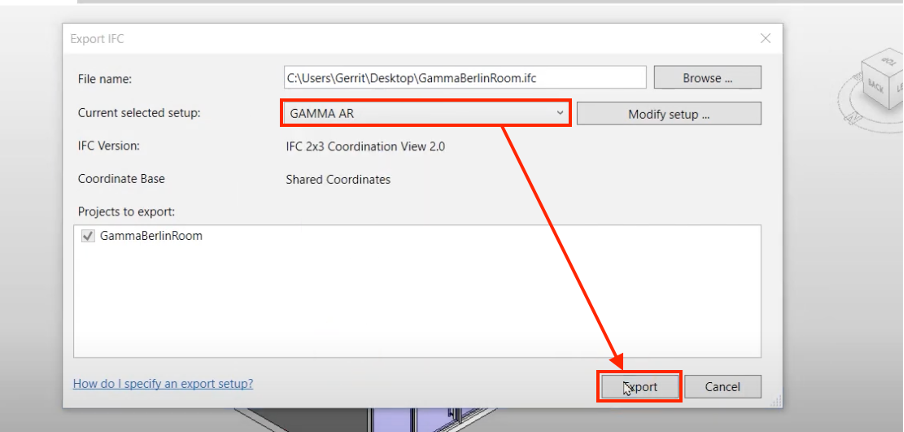
De export starten
- Zorg ervoor dat de invoerparameters de juiste zijn
- Druk op “exporteren” om de export te starten
Stap 3: Het IFC-bestand uploaden naar GAMMA AR
Zodra het IFC-bestand klaar is, moet u het uploaden naar GAMMA AR. Om dit te doen, moet u:
- Verbinding maken met het GAMMA AR-platform via deze link https://portal.gamma-ar.com/signin?lng=en&_ga=2.124553610.1484044851.1648222764-2045562789.1648222764
- Een nieuw project maken
- Uw IFC-bestand toevoegen
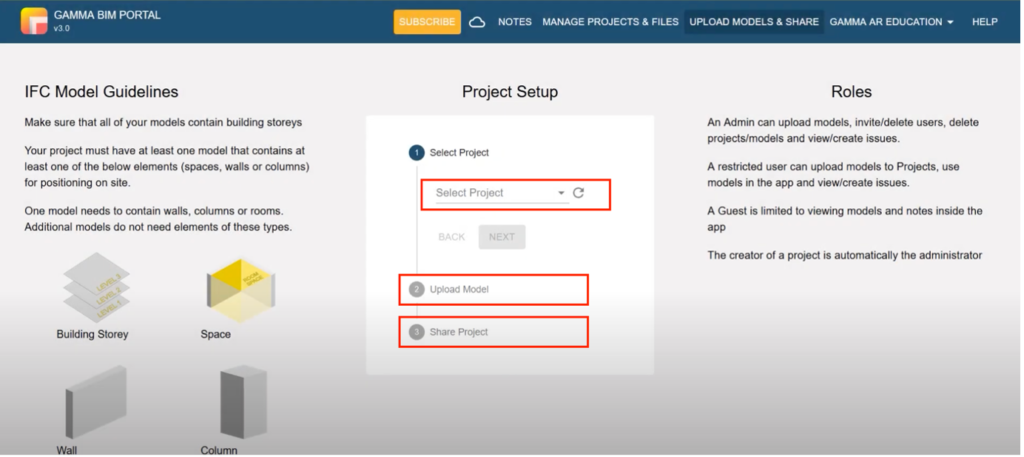
Zodra het downloaden is voltooid, kunt u uw project verkennen met de GAMMA AR-applicatie.
We hopen dat deze tutorial nuttig voor u is geweest. Als u nog vragen hebt, kunt u contact met ons opnemen via onze socialemediakanalen of ons schrijven op het volgende e-mailadres [email protected]
Over GAMMA AR
GAMMA AR is een bouw-app die BIM-modellen met behulp van augmented reality naar de bouwplaats brengt. Bekijk de functies van de software en start nu uw gratis proefperiode van 30 dagen.
Als u vragen hebt of ondersteuning nodig hebt, stuur ons dan een e-mail op [email protected]
Start nu uw gratis proefperiode van 30 dagen