Comment exporter des fichiers IFC depuis Revit
Partager cette publication
Qu'est-ce que Revit ?
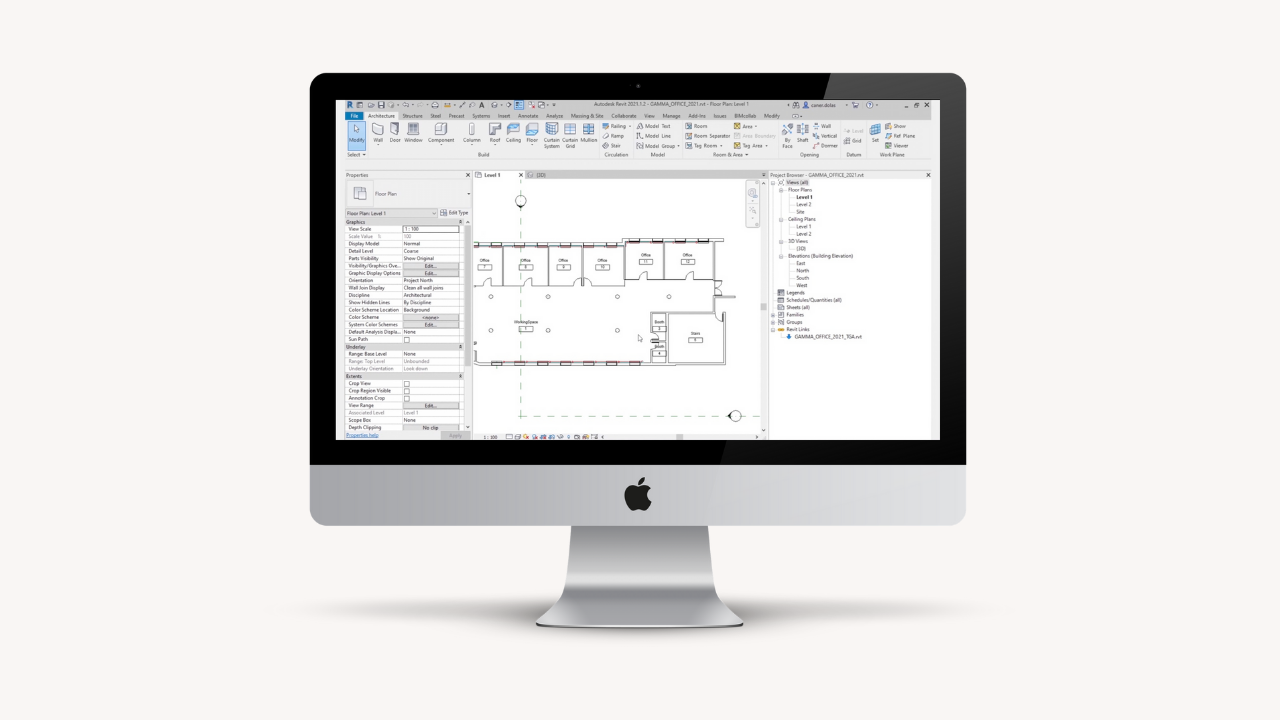
Revit est un puissant logiciel de Building Information Modeling (BIM) d’Autodesk qui aide les équipes d’architecture, d’ingénierie et de construction (AEC) à collaborer plus efficacement afin de créer des bâtiments et des infrastructures de haute qualité. Le logiciel Revit permet aux utilisateurs de concevoir un bâtiment et sa structure ainsi que ses composants en trois dimensions (3D), d’annoter le modèle à l’aide d’éléments de dessin bidimensionnels (2D) et d’accéder aux informations du bâtiment depuis la base de données BIM de Revit. Revit prend en charge un flux de travail pluridisciplinaire qui aide les professionnels de l’AEC à coordonner leurs efforts plus efficacement et à éviter les erreurs. Revit offre également un riche ensemble de fonctionnalités pour créer des documents de construction, tels que des plans de structure, des schémas électriques, des schémas de plomberie et tous les autres types de dessins. Le logiciel BIM Revit est un outil essentiel pour quiconque souhaite optimiser le processus de conception et de construction des bâtiments. Grâce à Revit, le secteur de l’AEC devient de plus en plus efficace et productif, tout en créant de meilleurs bâtiments.
L’outil Autodesk Revit a gagné en popularité dans le secteur de la construction ces dernières années. Il a été lancé pour la première fois le 5 avril 2000 et est depuis devenu l’un des logiciels BIM les plus utilisés par les architectes.
Avec toutes ces nouvelles fonctionnalités ajoutées chaque année par Autodesk, l’entreprise semble déterminée à intégrer pleinement les exigences de l’AEC dans son vaste écosystème en fournissant des fonctions utiles.
Qu'est-ce que GAMMA AR ?
GAMMA AR est une application de construction qui simplifie la gestion de vos projets de construction en superposant les modèles BIM sur le chantier. Elle utilise la réalité augmentée pour vous permettre de visualiser vos plans dans la réalité, afin de les comparer à l’avancement réel des travaux. Cela vous fait économiser de l’argent et du temps qui seraient autrement consacrés à des reprises et à des efforts inutiles. GAMMA AR est un outil utile pour les chefs de chantier, les BIM Managers, les architectes, les projeteurs CVC (MEP), les ingénieurs structure… et les autres parties prenantes qui souhaitent avoir une meilleure vue d’ensemble de leurs projets et s’assurer qu’ils se déroulent comme prévu. Grâce à GAMMA AR, la gestion de la construction est devenue beaucoup plus simple.
GAMMA AR relie le chantier et le bureau afin d’éviter les erreurs, d’améliorer la communication et d’apporter clarté et transparence aux projets de construction. L’application et le portail GAMMA AR proposent des problèmes en temps réel, le suivi de l’avancement et des RFI basées sur les composants. GAMMA AR simplifie le suivi de l’avancement des travaux, gère les problèmes et facilite les réceptions de bâtiments. Utiliser GAMMA AR rend les projets de construction plus efficaces et plus performants.
Comment exporter un IFC depuis Revit vers la plateforme GAMMA AR
Les prérequis
Il est important de savoir qu’avant de commencer l’exportation, quelques prérequis doivent être remplis. Ci-dessous, nous expliquerons ces exigences avant d’aborder les paramètres d’exportation appropriés. Ces étapes vous aideront à réaliser une exportation fluide et sans problème.
1. Aucun élément 2D
La fonction d’affichage des informations issues des plans 2D n’est pas encore disponible dans GAMMA AR. Par conséquent, le modèle doit se trouver à un stade de développement raisonnable avant d’être exporté.
2. Ajouter les éléments obligatoires
Pour pouvoir ensuite positionner le modèle sur un chantier en réalité augmentée, le modèle doit contenir certains éléments considérés comme nécessaires. En effet, vos modèles doivent contenir au moins l’un des éléments suivants : par exemple des murs, qui sont généralement les espaces les plus faciles à ajouter, ou des poteaux. L’un de ces éléments est indispensable pour pouvoir utiliser correctement l’application GAMMA AR.
3. Niveaux de référence corrects
Bien qu’il n’existe aucune limite de taille de fichier, l’application GAMMA AR repose sur l’affectation correcte des éléments aux niveaux de référence. Ceci est particulièrement important pour les projets complexes à plusieurs niveaux. Vous devez donc toujours vous assurer que tous les éléments sont référencés aux niveaux corrects.
4. Réduire l'étendue de ce qui doit être exporté
Si vous avez un projet très volumineux qui n’est pas naturellement divisé, par exemple par différents niveaux, vous devriez envisager de réduire l’étendue de ce qui doit être exporté ; nous l’expliquerons plus tard.
Préparation de l'exportation
Étape 1 : Préparation du modèle dans Revit
Créer des vues personnalisées dans Revit
Dans Revit, vous pouvez créer des vues personnalisées selon le flux de travail de votre chantier. Votre modèle peut être préparé selon vos préférences. GAMMA AR est capable de représenter facilement non seulement n’importe quelle vue 3D, mais aussi les phases du plan. Ainsi, lorsque vous exportez une vue 3D préparée, vous vous assurez que l’application dispose de pièces IFC 3D avec lesquelles travailler. Nous allons donc vous guider à travers quelques étapes de base pour obtenir des vues 3D entièrement personnalisées.
Créer une nouvelle vue 3D
Commencez par créer très facilement une nouvelle vue 3D en cliquant sur le bouton situé dans la barre d’outils d’accès rapide en haut.

Choisir d'exporter l'intégralité du modèle ou seulement une partie de celui-ci
En fonction des besoins de votre projet, vous pouvez exporter l’intégralité du modèle ou seulement une partie de celui-ci. Par exemple, si le projet nécessite l’exportation d’une petite partie du bâtiment, comme une pièce ou une zone spécifique, il peut être judicieux de limiter la vue à cette zone.
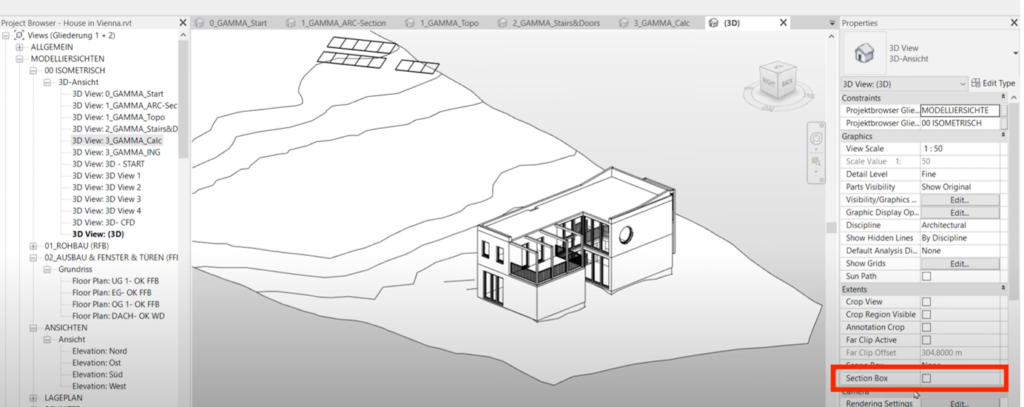
Choisir entre toutes les informations du modèle ou seulement un groupe spécifique d'éléments
Vous devez réfléchir à savoir si votre projet nécessite toutes les informations du modèle ou seulement un groupe spécifique d’éléments, tels que le CVC (HVAC) ou les portes.
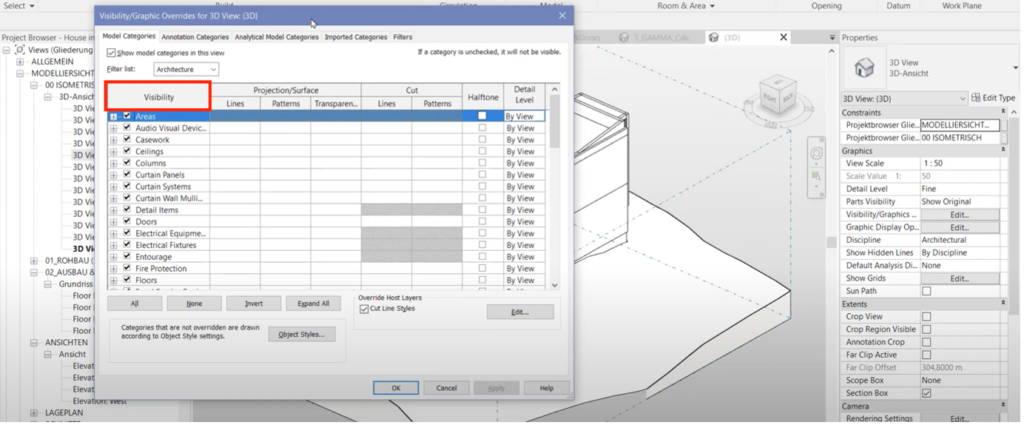
Pour rendre ces éléments visibles ou invisibles, vous devez configurer l’onglet « remplacements de visibilité » :
- Appuyez sur VV de votre clavier pour afficher le tableau de configuration
- Sélectionnez les catégories que vous souhaitez afficher ou masquer en faisant défiler les menus pour un contrôle détaillé
Rendre visibles les éléments architecturaux porteurs
Même si GAMMA AR n’exige pas l’exportation d’au moins un mur ou un poteau, il est généralement judicieux de rendre visibles au moins certains, voire la totalité, des éléments architecturaux porteurs. Cela facilite grandement le positionnement ultérieur et la détermination de l’emplacement des informations dans le modèle 3D en cours de planification par rapport à l’environnement de construction sur le chantier.
Étape 2 : Paramètres d'exportation IFC dans Revit
Il est important de savoir qu’il existe quelques paramètres spécifiques à sélectionner pour optimiser les performances de GAMMA AR. Nous allons maintenant expliquer exactement comment les définir et enregistrer la configuration pour de futures exportations.
Exclure les surfaces de l'exportation
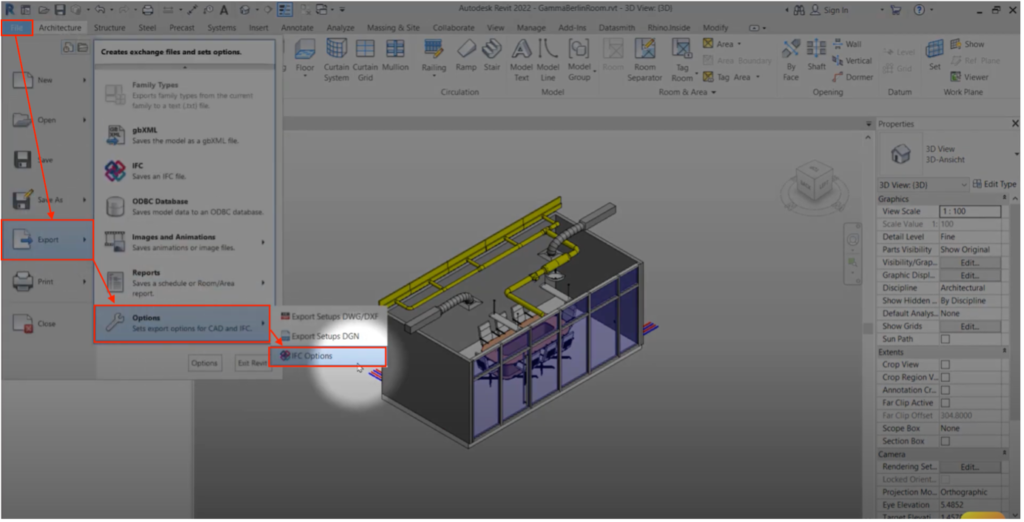
La première chose à faire est de configurer les options IFC et d’exclure les surfaces de l’exportation.
Pour ce faire, vous devez :
- Cliquer sur le fichier
- Accéder aux options
- Ouvrir les options IFC
- Faites défiler jusqu’aux champs
- Assurez-vous qu’ils sont définis comme non exportés
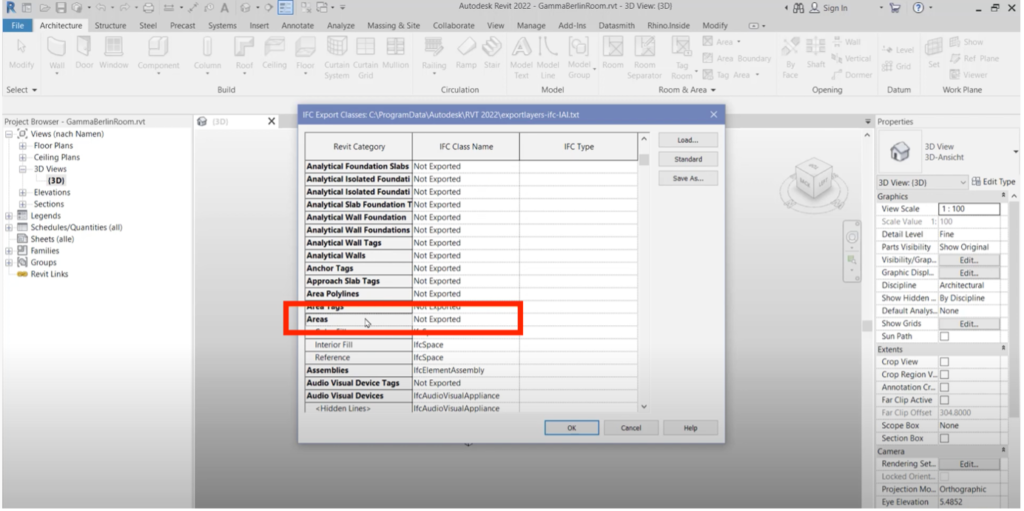
- Fermez la boîte de dialogue en cliquant sur OK.
Configuration de l'exportation
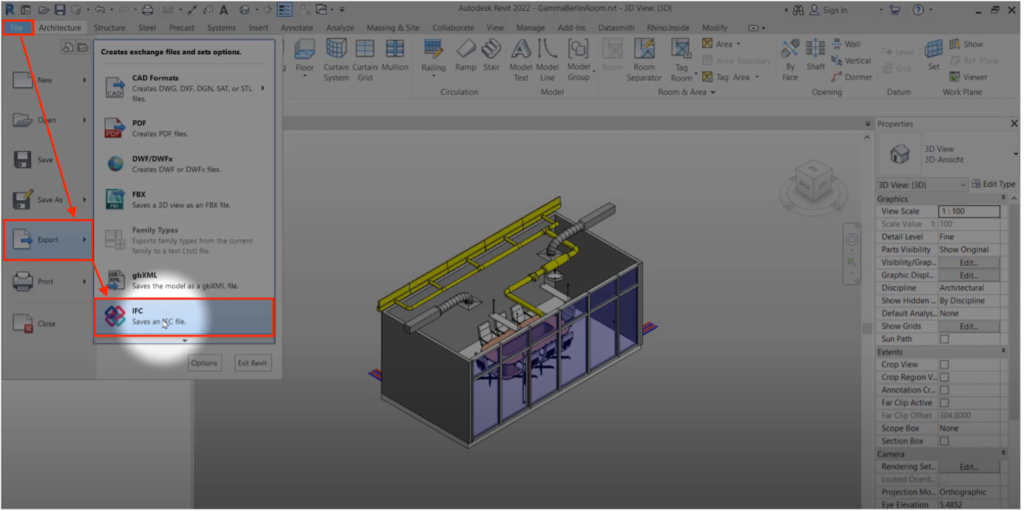
Pour exporter un IFC, vous devez :
- Revenir au menu Fichier
- Cliquer sur exporter
- Sélectionner IFC
- Sélectionner une configuration préconfigurée dans le menu déroulant
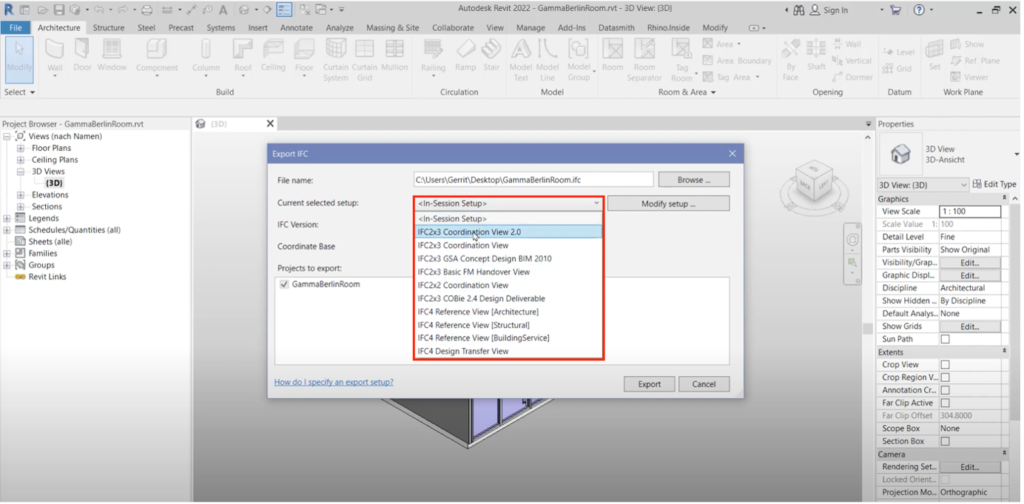
-
Ou cliquer sur le bouton de droite pour définir la configuration manuellement
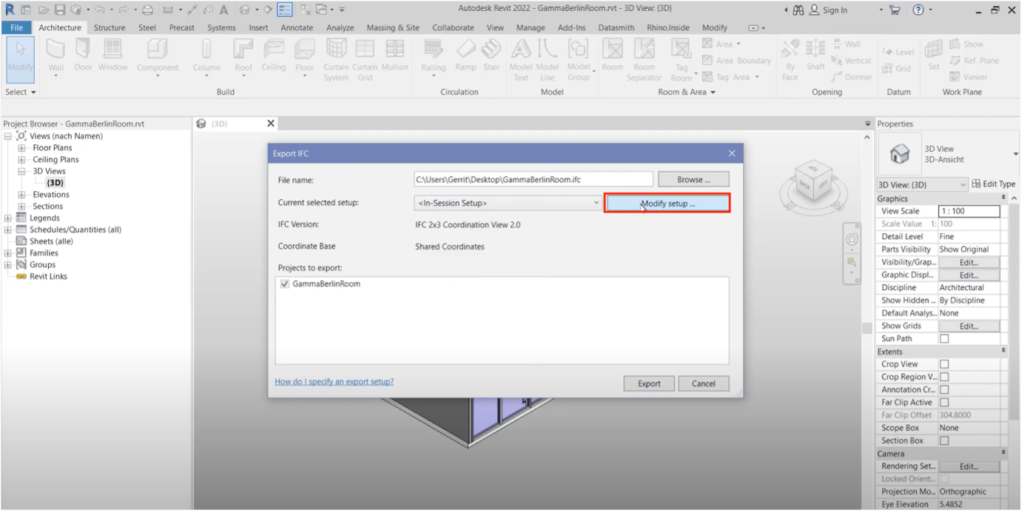
Créer une nouvelle configuration pour l'enregistrer et la réutiliser ultérieurement
Vous pouvez définir la configuration une seule fois au cours de la session, mais comme nous souhaitons utiliser fréquemment la fonction d’exportation pour utiliser l’application GAMMA AR, vous devez d’abord :
- Créer une nouvelle configuration
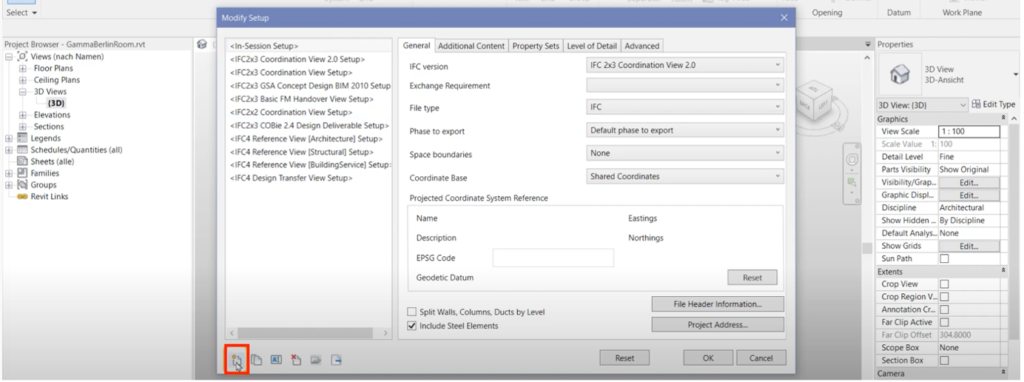
- La nommer en conséquence
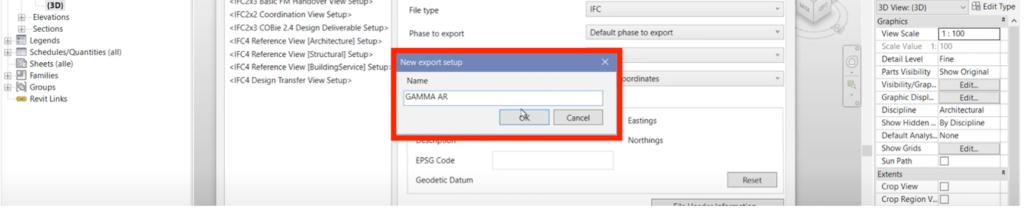
- La nommer en conséquence
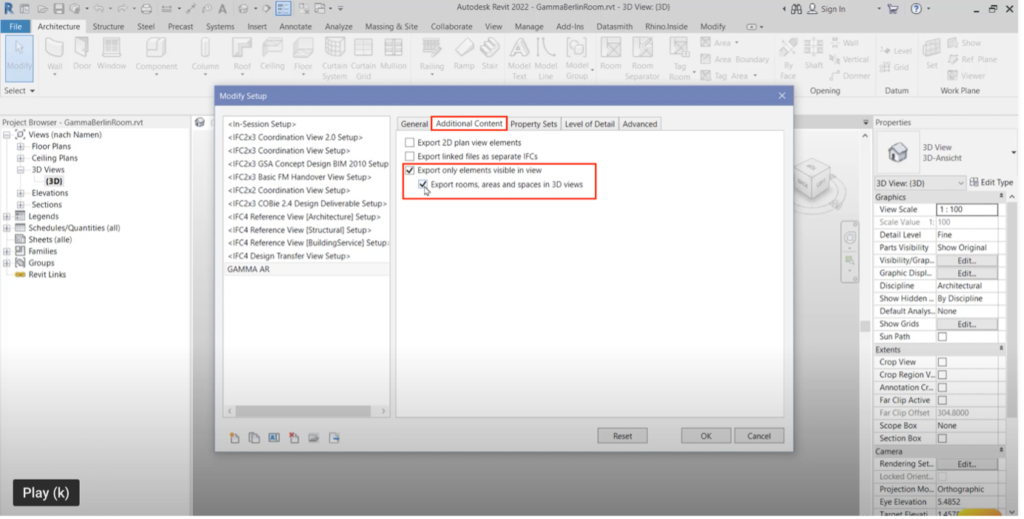
Configurer l'onglet contenu supplémentaire
Dans l’onglet contenu supplémentaire, vous devez :
- Cocher les cases uniquement les éléments visibles dans la vue
- Cocher la case exporter les pièces, surfaces et espaces dans les vues 3D
Configurer l'onglet jeux de propriétés
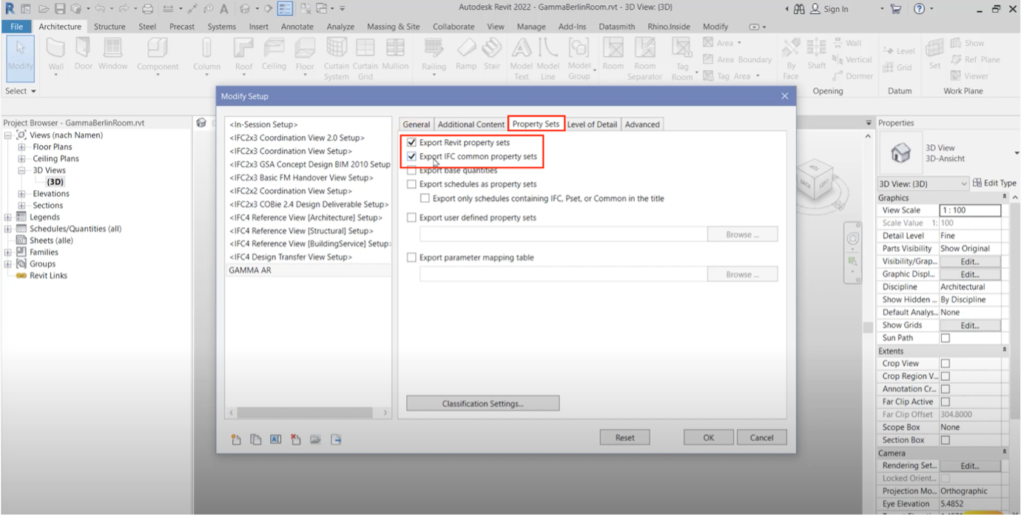
Dans l’onglet jeux de propriétés, vous devez :
- Cocher la case exporter les jeux de propriétés Revit,
- Cocher la case exporter les jeux de propriétés communs IFC.
Configuration pour contrôler le niveau de détail
Pour contrôler le niveau de détail du modèle IFC exporté, vous devez le définir dans l’onglet niveau de détail.
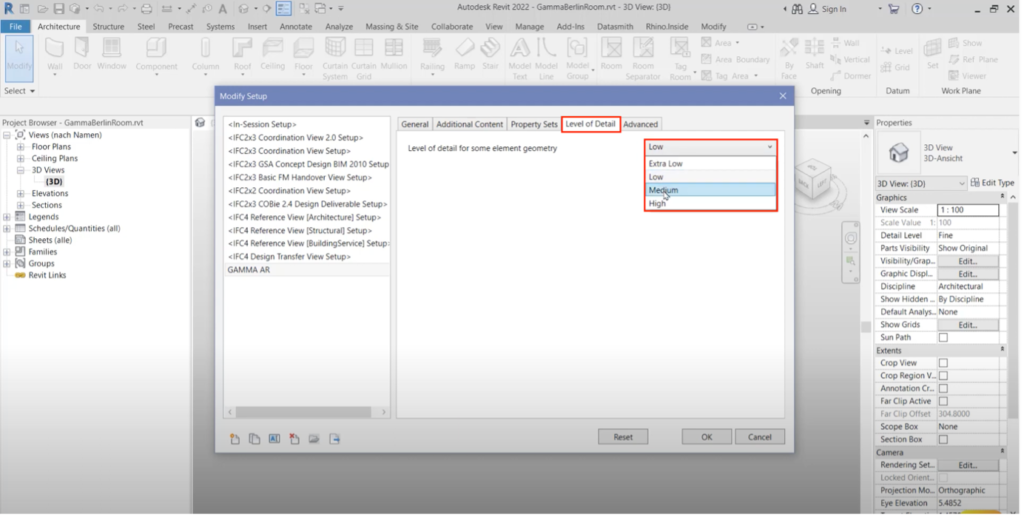
Cela remplace les anciens paramètres situés en bas de l’écran de la vue pour certaines géométries plus complexes.

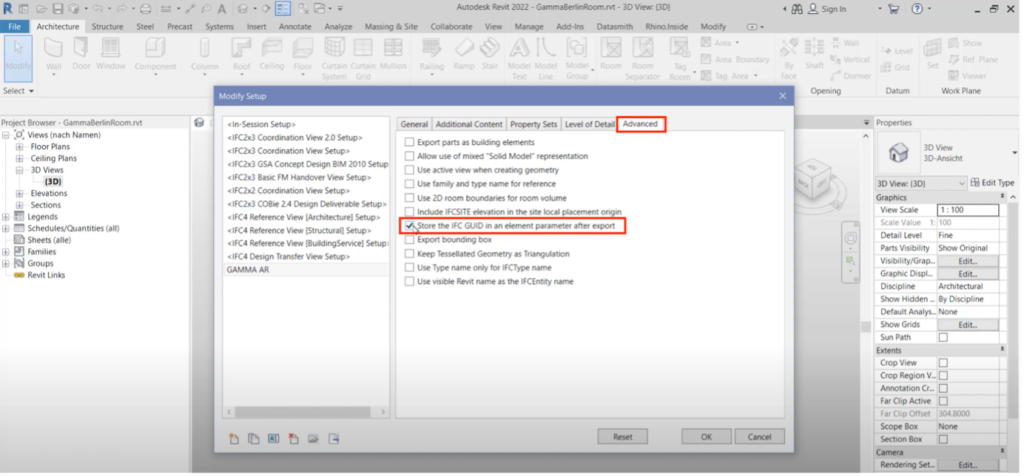
Configurer l'onglet avancé
Dans l’onglet avancé, vous pouvez stocker l’identifiant unique global IFC, ou GUID, en tant que paramètre en cochant la case correspondante ; cela ajoute le même GUID IFC comme paramètre aux objets du fichier Revit.
Enregistrer la configuration pour pouvoir la partager avec d'autres utilisateurs
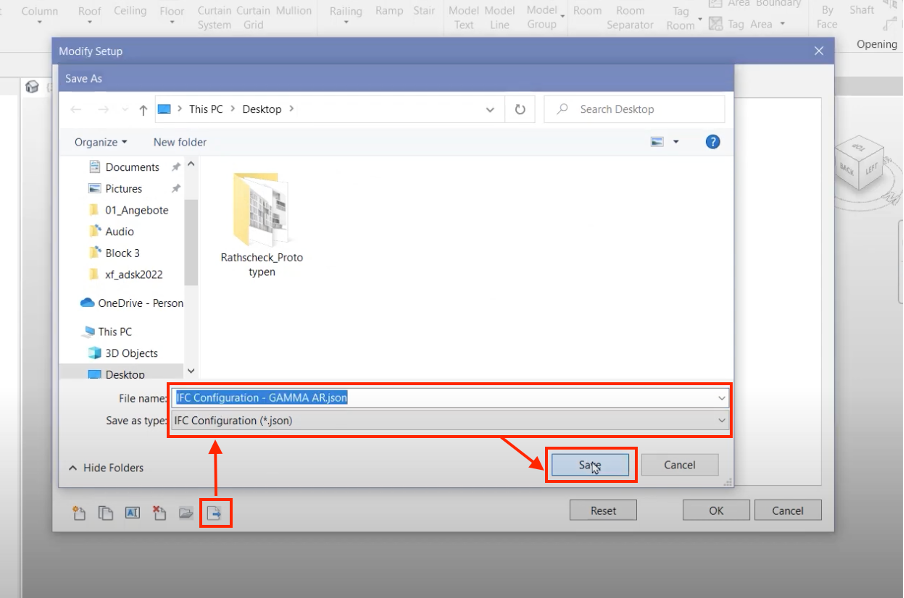
Pour enregistrer la configuration afin de pouvoir la partager avec d’autres utilisateurs, vous devez :
- Cliquer sur l’icône enregistrer la configuration sélectionnée
- Enregistrer cette configuration dans le dossier de votre choix
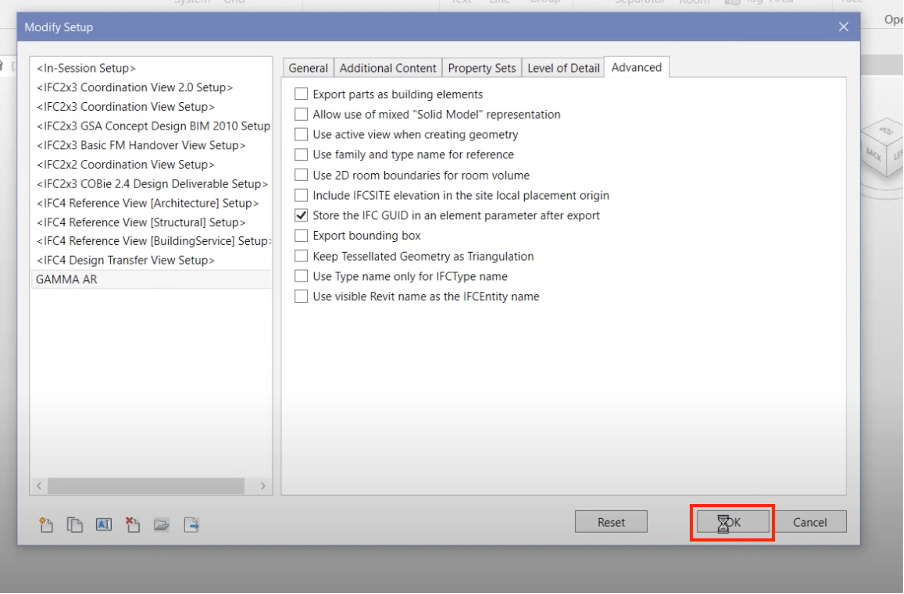
Une fois que vous avez terminé de modifier tous les paramètres, vous devez fermer la boîte de dialogue de modification de la configuration en cliquant sur OK.
Enregistrer l'IFC à l'emplacement de votre choix
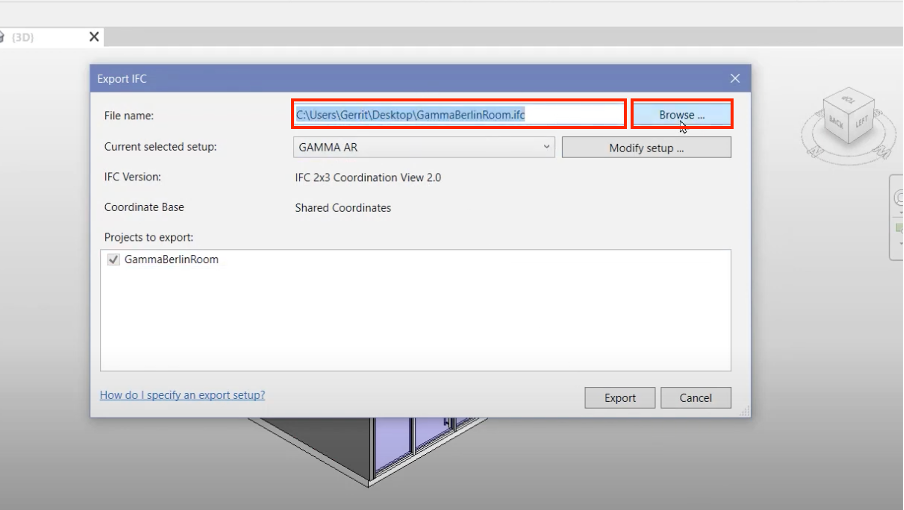
Pour enregistrer l’IFC à l’emplacement de votre choix, vous devez :
- Définir un chemin dans le nom du fichier ou naviguer jusqu’à l’emplacement choisi
- Cliquer sur enregistrer
Démarrer l'exportation
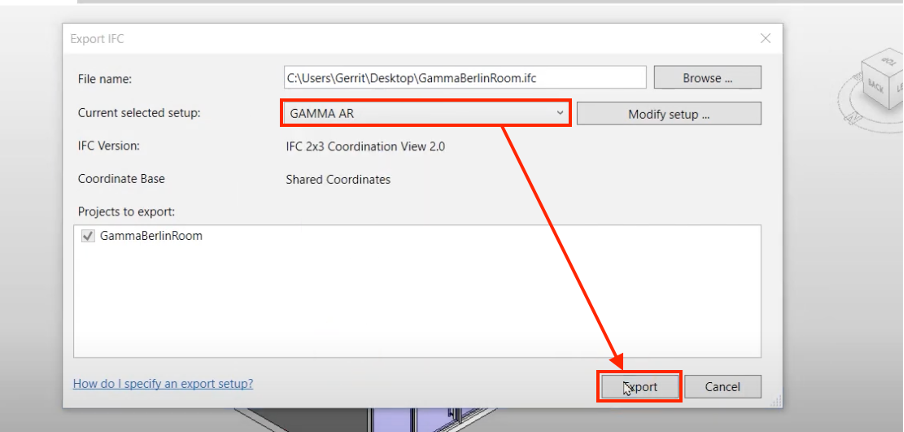
- Assurez-vous que les paramètres d’entrée sont corrects
- Appuyez sur « exporter » pour démarrer l’exportation
Étape 3 : Téléverser le fichier IFC vers GAMMA AR
Une fois le fichier IFC prêt, vous devez le téléverser vers GAMMA AR. Pour ce faire, vous devez :
- Vous connecter à la plateforme GAMMA AR en suivant ce lien https://portal.gamma-ar.com/signin?lng=en&_ga=2.124553610.1484044851.1648222764-2045562789.1648222764
- Créer un nouveau projet
- Ajouter votre fichier IFC
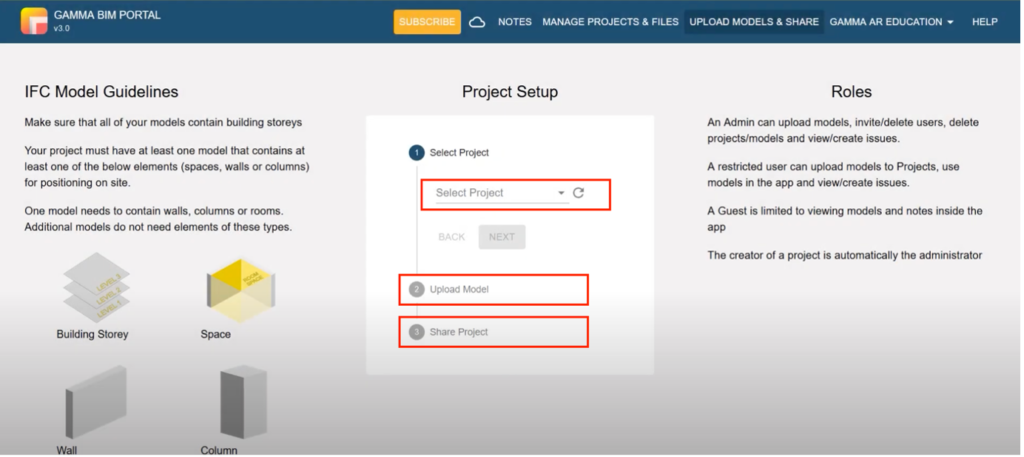
Une fois le téléchargement terminé, vous pouvez explorer votre projet à l’aide de l’application GAMMA AR.
Nous espérons que ce tutoriel vous a été utile. Si vous avez d’autres questions, vous pouvez nous contacter via nos réseaux sociaux ou nous écrire à l’adresse e-mail suivante [email protected]
À propos de GAMMA AR
GAMMA AR est une application de construction qui amène les modèles BIM sur le chantier grâce à la réalité augmentée. Découvrez les fonctionnalités du logiciel et démarrez dès maintenant votre essai gratuit de 30 jours.
Si vous avez des questions ou besoin d’assistance, envoyez-nous un e-mail à [email protected]
Démarrez dès maintenant votre essai gratuit de 30 jours