Como exportar arquivos IFC do Revit
Compartilhar esta publicação
O que é o Revit?
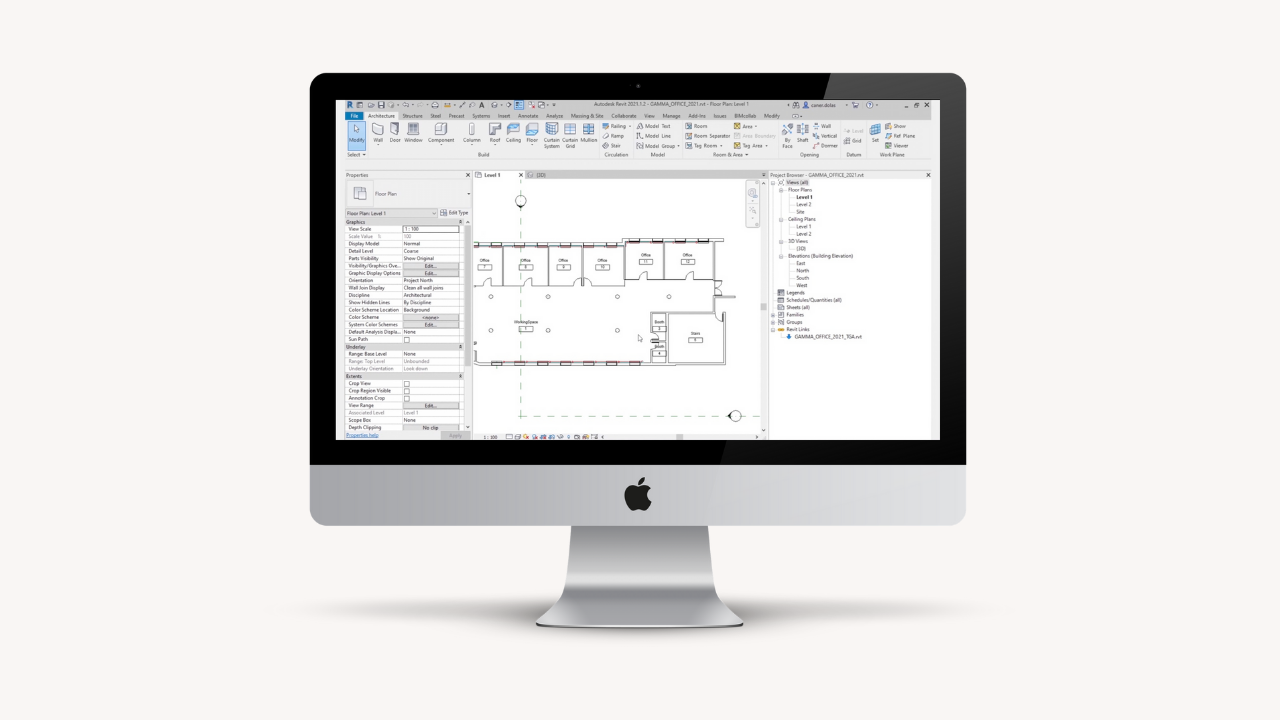
O Revit é um poderoso software de Building Information Modeling (BIM) da Autodesk que ajuda as equipes de arquitetura, engenharia e construção (AEC) a trabalhar juntas de forma mais eficaz para criar edifícios e infraestruturas de alta qualidade. O software Revit permite que os usuários projetem um edifício e sua estrutura, bem como seus componentes, em três dimensões (3D), anotem o modelo com elementos de desenho bidimensionais (2D) e acessem informações do edifício a partir do banco de dados BIM do Revit. O Revit oferece suporte a um fluxo de trabalho multidisciplinar que ajuda os profissionais de AEC a coordenar seus esforços de forma mais eficaz e a evitar erros. O Revit também oferece um rico conjunto de recursos para criar documentos de construção, como plantas estruturais, diagramas elétricos, diagramas hidráulicos e todos os outros tipos de desenhos. O software BIM Revit é uma ferramenta essencial para quem deseja otimizar o processo de projeto e construção de edifícios. Graças ao Revit, o setor de AEC está se tornando mais eficiente e produtivo, além de criar edifícios melhores.
A ferramenta Autodesk Revit vem ganhando popularidade no setor da construção nos últimos anos. Foi lançada pela primeira vez em 5 de abril de 2000 e, desde então, tornou-se um dos softwares BIM mais utilizados por arquitetos.
Com todos esses novos recursos adicionados a cada ano pela Autodesk, a empresa parece focada em realmente incorporar os requisitos do setor de AEC em seu vasto ecossistema, oferecendo recursos úteis.
O que é o GAMMA AR?
O GAMMA AR é um aplicativo de construção que simplifica a gestão dos seus projetos de construção ao sobrepor modelos BIM no canteiro de obras. Ele usa realidade aumentada para permitir que você visualize seus projetos na vida real, para que possa compará-los com o avanço real da obra. Isso economiza dinheiro e tempo que, de outra forma, seriam gastos em retrabalho e esforços inúteis. O GAMMA AR é uma ferramenta útil para gerentes de obra, gerentes de BIM, arquitetos, projetistas de instalações (MEP), engenheiros estruturais… e outras partes interessadas que desejam ter uma melhor visão geral de seus projetos e garantir que eles avancem conforme o planejado. Graças ao GAMMA AR, a gestão da construção ficou muito mais fácil.
O GAMMA AR conecta o campo e o escritório, a fim de evitar erros, melhorar a comunicação e trazer clareza e transparência aos projetos de construção. O aplicativo e o portal do GAMMA AR contam com problemas em tempo real, acompanhamento do avanço e RFIs baseadas em componentes. Ele simplifica o acompanhamento do avanço da obra, gerencia problemas e facilita as entregas de edifícios. Usar o GAMMA AR torna os projetos de construção mais eficientes e eficazes.
Como exportar IFC do Revit para a plataforma GAMMA AR
Os pré-requisitos
É importante saber que, antes de começar a exportar, há alguns pré-requisitos que precisam ser atendidos. A seguir, explicaremos esses requisitos antes de abordar as configurações de exportação adequadas. Essas etapas ajudarão você a realizar uma exportação tranquila e sem problemas.
1. Sem elementos 2D
O recurso de exibir informações de plantas 2D ainda não está disponível no GAMMA AR. Portanto, o modelo deve estar em um estágio de desenvolvimento razoável antes de ser exportado.
2. Adicionar os elementos obrigatórios
Para poder posicionar o modelo posteriormente em um canteiro de obras com realidade aumentada, o modelo deve conter determinados elementos considerados necessários. De fato, seus modelos devem conter pelo menos um dos seguintes elementos: por exemplo, paredes, que geralmente são os espaços mais fáceis de adicionar, ou pilares. Um desses elementos é essencial para poder usar o aplicativo GAMMA AR corretamente.
3. Níveis de referência corretos
Embora não haja limitações de tamanho de arquivo, o aplicativo GAMMA AR depende da atribuição correta dos elementos aos níveis de referência. Isso é especialmente importante para projetos complexos de vários níveis. Portanto, você deve sempre garantir que todos os elementos estejam referenciados aos níveis corretos.
4. Reduzir o escopo do que deve ser exportado
Caso você tenha um projeto muito grande que não seja naturalmente dividido, como por diferentes níveis, deve pensar em reduzir o escopo do que precisa ser exportado; explicaremos isso mais adiante.
Preparação para a exportação
Etapa 1: Preparação do modelo no Revit
Criar vistas personalizadas no Revit
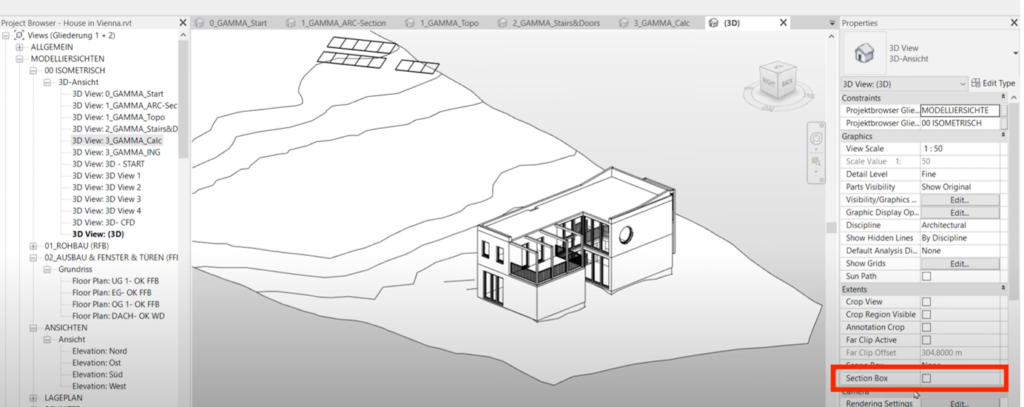
No Revit, você pode criar vistas personalizadas de acordo com o fluxo de trabalho do seu canteiro de obras. Seu modelo pode ser preparado conforme suas preferências. O GAMMA AR é capaz de representar facilmente não apenas qualquer vista 3D, mas também as fases da planta. Assim, ao exportar uma vista 3D preparada, você garante que o aplicativo tenha peças IFC 3D para trabalhar. Portanto, vamos orientá-lo por algumas etapas básicas para obter vistas 3D totalmente personalizadas.
Criar uma nova vista 3D
Comece criando uma nova vista 3D de forma muito simples, clicando no botão da barra de ferramentas de acesso rápido na parte superior.

Escolha exportar o modelo inteiro ou apenas uma parte dele
Dependendo das necessidades do seu projeto, você pode exportar o modelo inteiro ou apenas uma parte dele. Por exemplo, se o projeto exigir a exportação de uma pequena parte do edifício, como uma sala ou área específica, pode ser adequado limitar a vista a essa área.
Escolha entre todas as informações do modelo ou apenas um grupo específico de elementos
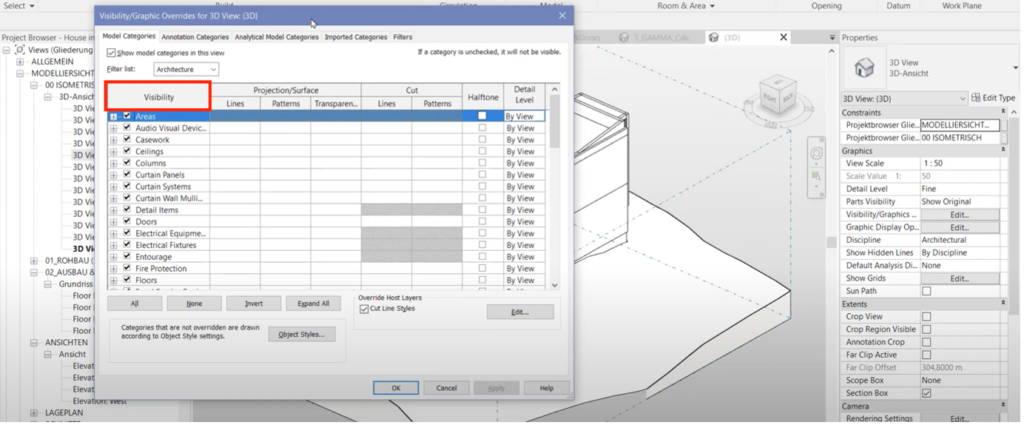
Você precisa pensar se o seu projeto requer todas as informações do modelo ou apenas um grupo específico de elementos, como AVAC (HVAC) ou portas.
Para tornar esses elementos visíveis ou invisíveis, você precisa configurar a guia “substituições de visibilidade”:
- Pressione VV no seu teclado para exibir a tabela de configuração
- Selecione as categorias que deseja mostrar ou ocultar percorrendo os menus para um controle detalhado
Tornar visíveis os elementos arquitetônicos estruturais
Embora o GAMMA AR não exija a exportação de pelo menos uma parede ou pilar, geralmente é uma boa ideia manter visíveis pelo menos alguns, se não todos, os elementos arquitetônicos estruturais. Isso facilita muito o posicionamento posterior e a determinação da localização das informações no modelo 3D que está sendo planejado em relação ao ambiente de construção no canteiro de obras.
Etapa 2: Configurações de exportação de IFC no Revit
É importante saber que há algumas configurações específicas que precisam ser selecionadas para otimizar o desempenho do GAMMA AR. Agora, vamos explicar exatamente como defini-las e salvar a configuração para exportações futuras.
Excluir as áreas da exportação
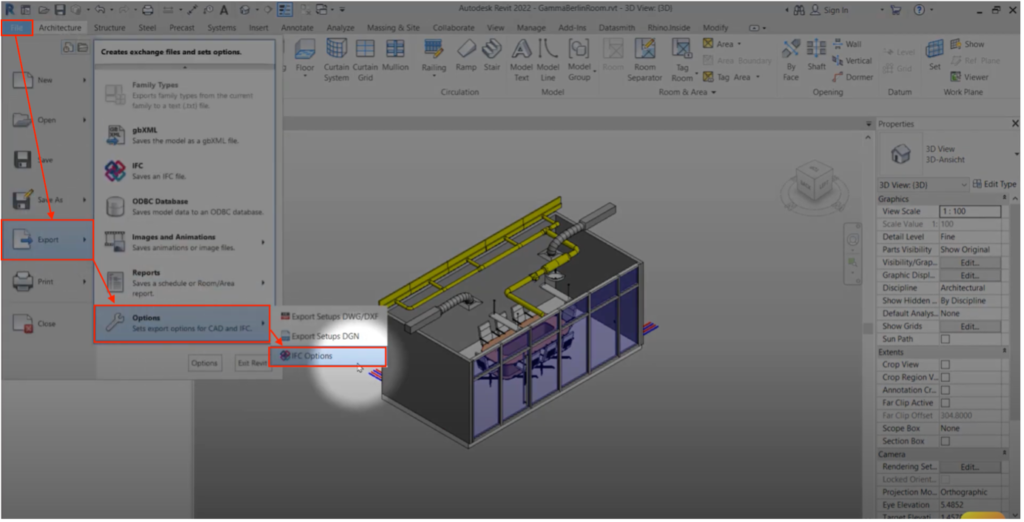
A primeira coisa a fazer é configurar as opções de IFC e excluir as áreas da exportação.
Para isso, você precisa:
- Clicar no arquivo
- Navegar até as opções
- Abrir as opções de IFC
- Rolar para baixo até os campos
- Certificar-se de que estejam definidos como não exportados
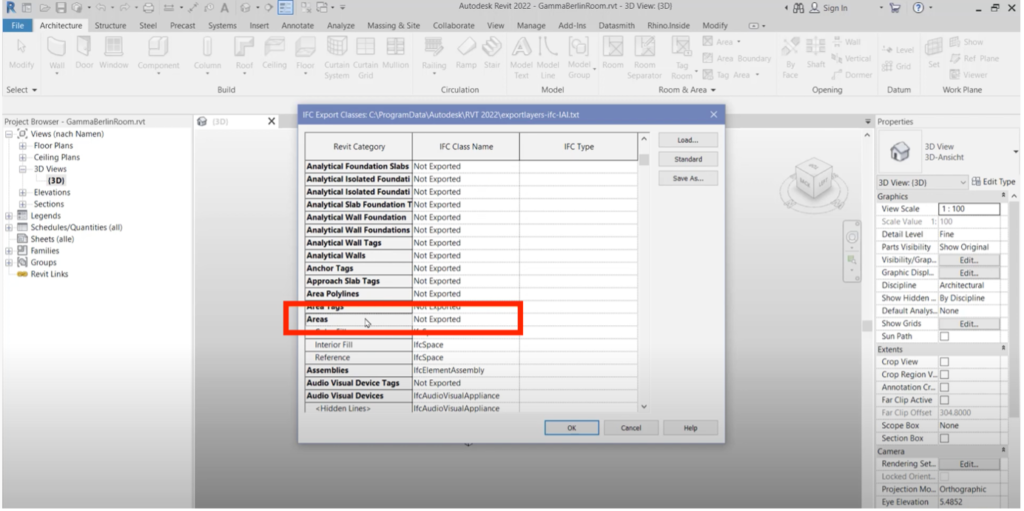
- Feche a caixa de diálogo clicando em OK.
Configuração de exportação
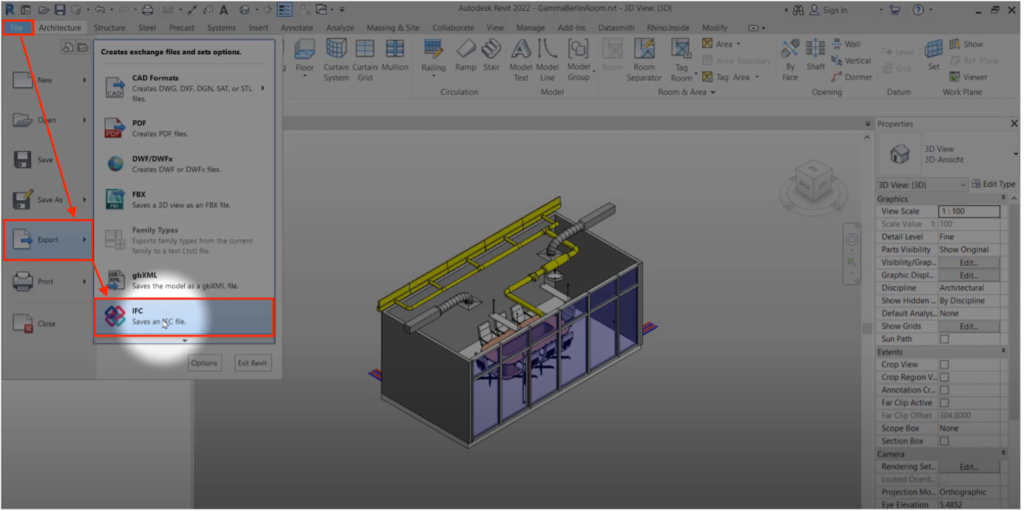
Para exportar um IFC, você precisa:
- Voltar ao menu Arquivo
- Clicar em exportar
- Selecionar IFC
- Selecionar uma configuração pré-configurada no menu suspenso
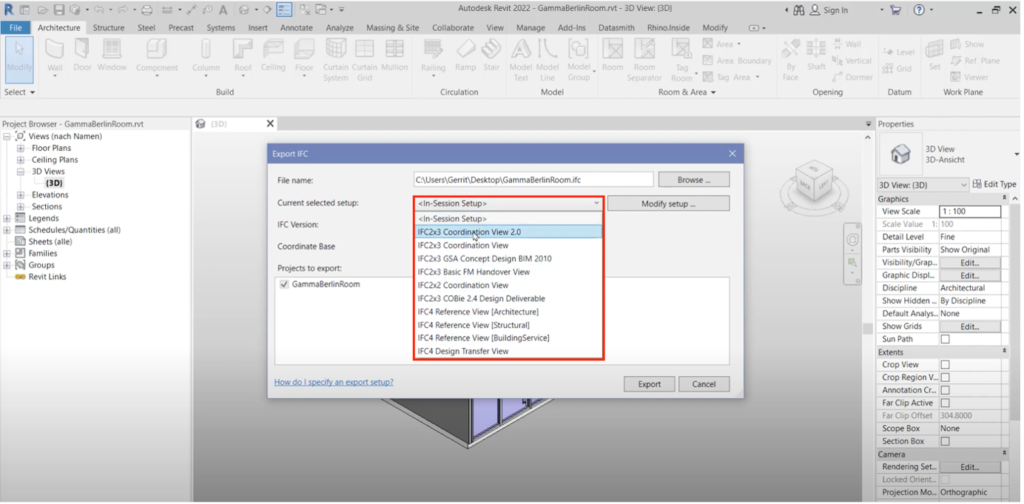
-
Ou clicar no botão à direita para definir a configuração manualmente
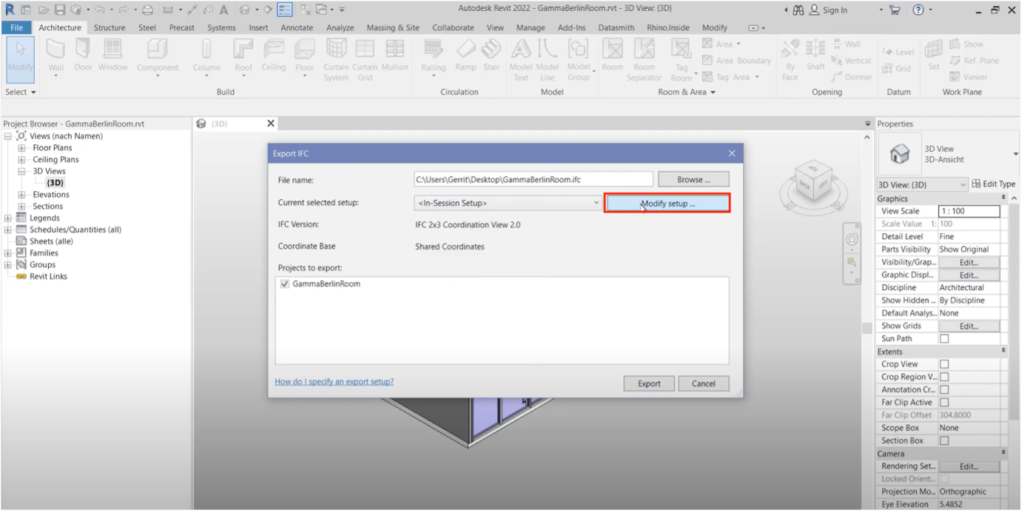
Criar uma nova configuração para salvá-la para uso futuro
Você pode definir a configuração uma vez durante a sessão, mas como queremos usar a função de exportação com frequência para utilizar o aplicativo GAMMA AR, primeiro você precisa:
- Criar uma nova configuração
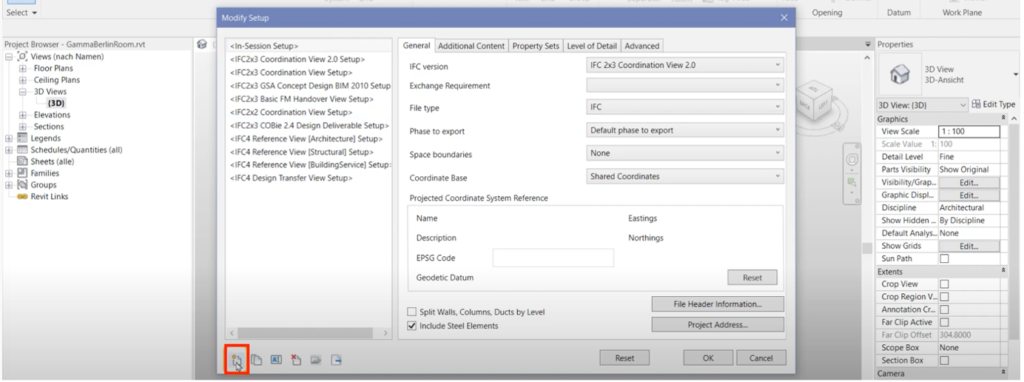
- Nomeá-la adequadamente
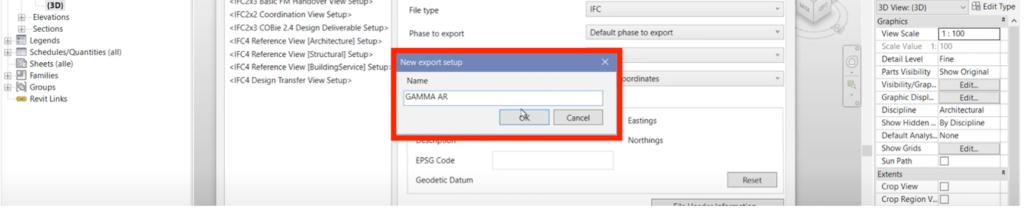
- Nomeá-la adequadamente
Configurar a guia de conteúdo adicional
Na guia de conteúdo adicional, você deve:
- Marcar as caixas apenas elementos visíveis na vista
- Marcar a caixa exportar ambientes, áreas e espaços em vistas 3D
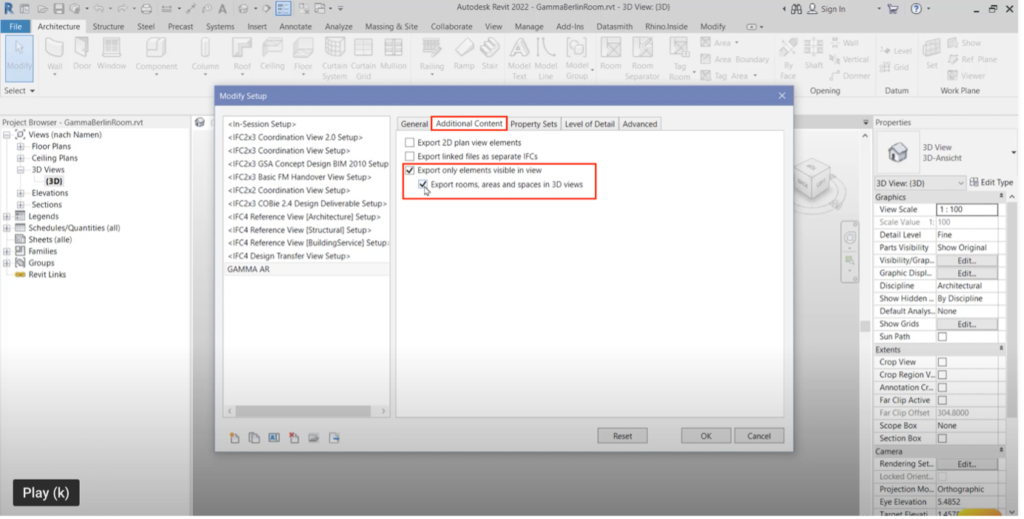
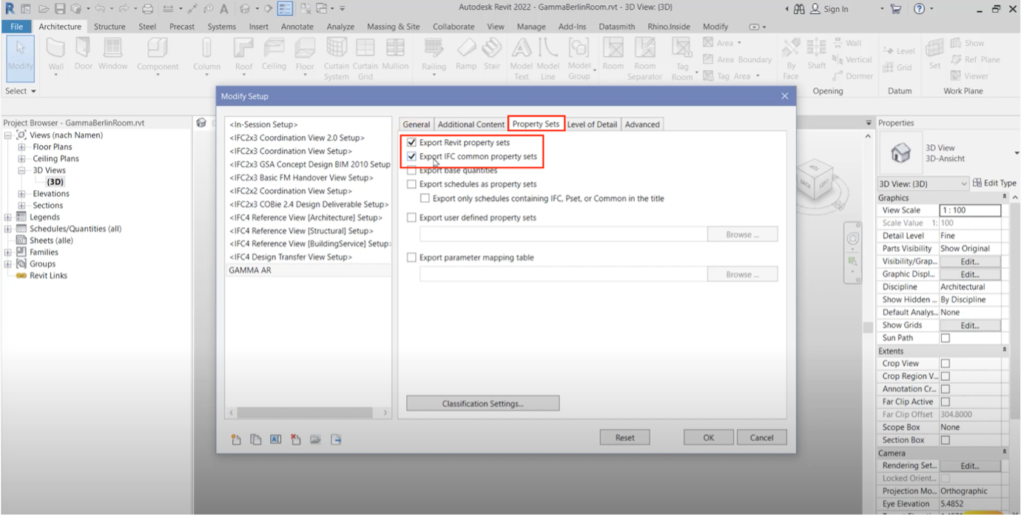
Configurar a guia de conjuntos de propriedades
Na guia de conjuntos de propriedades, você precisa:
- Marcar a caixa exportar conjuntos de propriedades do Revit,
- Marcar a caixa exportar conjuntos de propriedades comuns do IFC.
Configuração para controlar o nível de detalhe
Para controlar o nível de detalhe do modelo IFC exportado, você precisa defini-lo na guia de nível de detalhe.
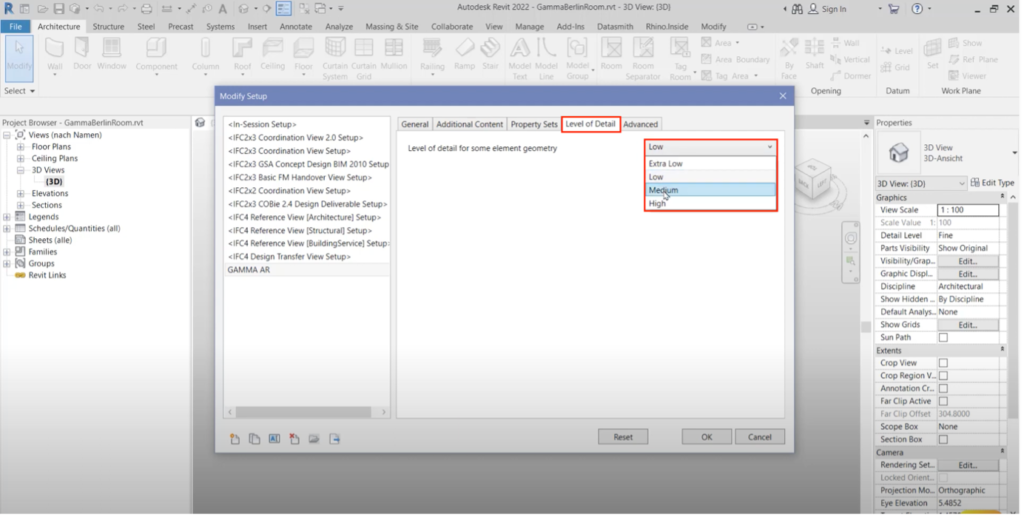
Isso substitui as configurações antigas na parte inferior da tela de vista para algumas geometrias mais complexas.

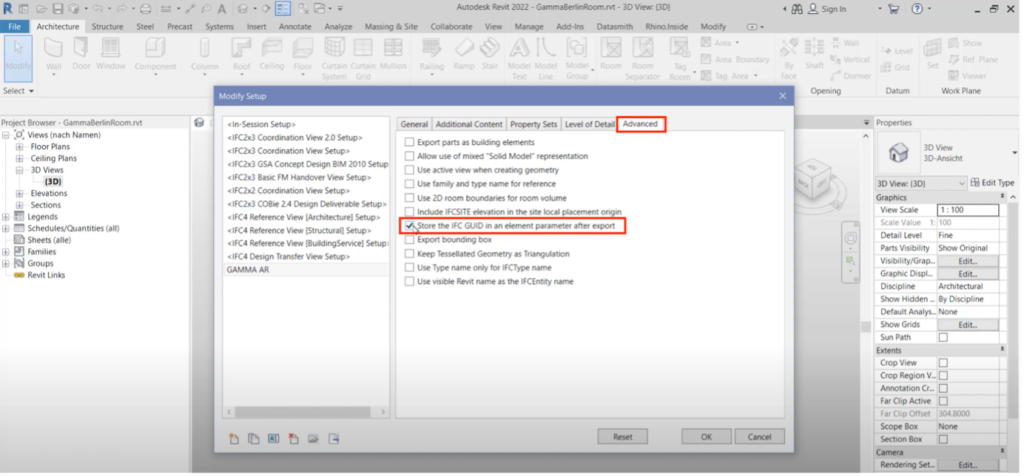
Configurar a guia avançada
Na guia avançada, você pode armazenar o identificador único global do IFC, ou GUID, como um parâmetro marcando a caixa correspondente; isso anexa o mesmo GUID do IFC como parâmetro aos objetos dentro do arquivo do Revit.
Salvar a configuração para poder compartilhá-la com outros usuários
Para salvar a configuração e poder compartilhá-la com outros usuários, você deve:
- Clicar no ícone salvar a configuração selecionada
- Salvar essa configuração na pasta de sua escolha
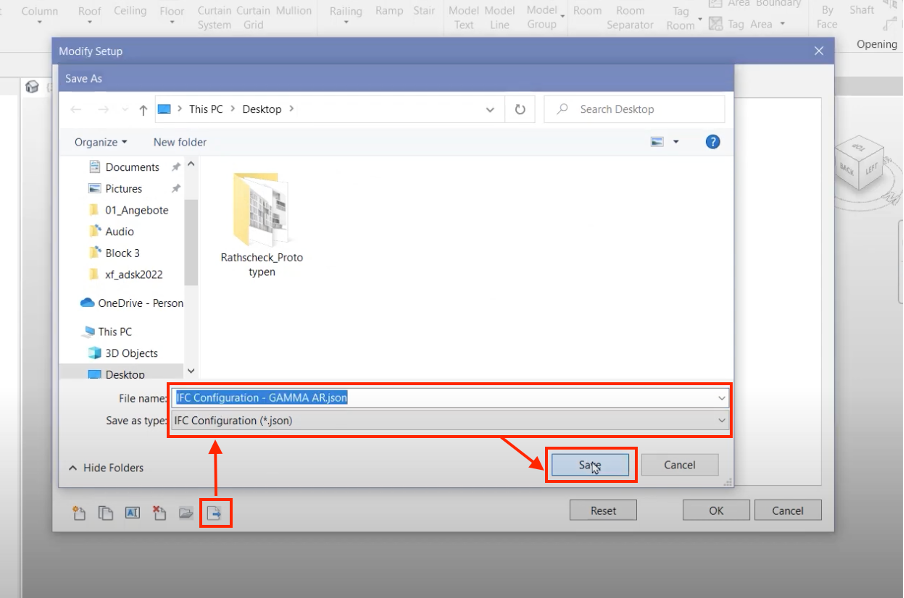
Depois de terminar de modificar todas as configurações, você deve fechar a caixa de diálogo de modificação da configuração clicando em OK.
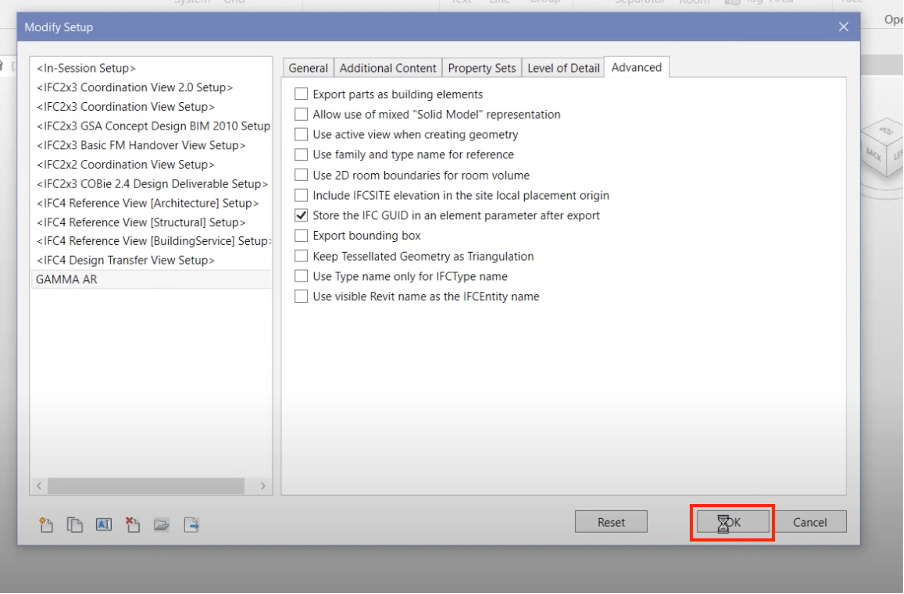
Salvar o IFC no local de sua escolha
Para salvar o IFC no local de sua escolha, você precisa:
- Definir um caminho no nome do arquivo ou navegar até o local escolhido
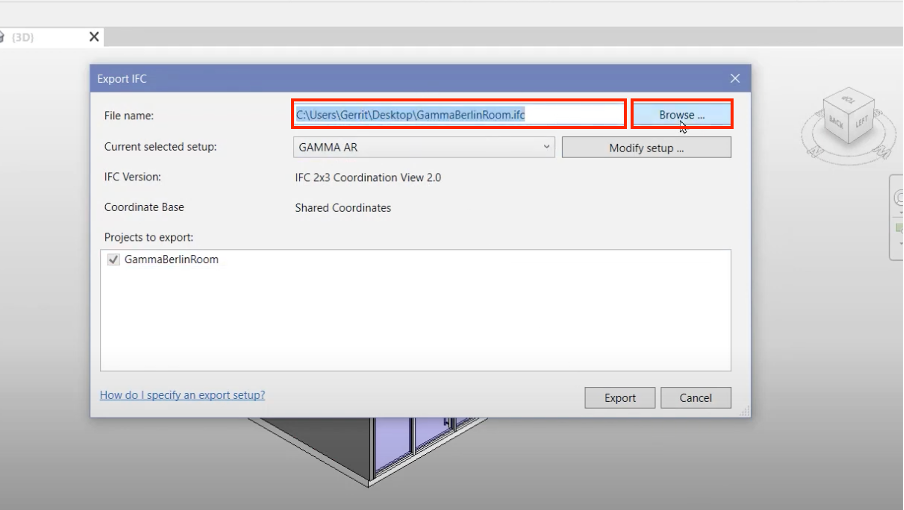
- Clicar em salvar
Iniciar a exportação
- Certifique-se de que os parâmetros de entrada sejam os corretos
- Pressione “exportar” para iniciar a exportação
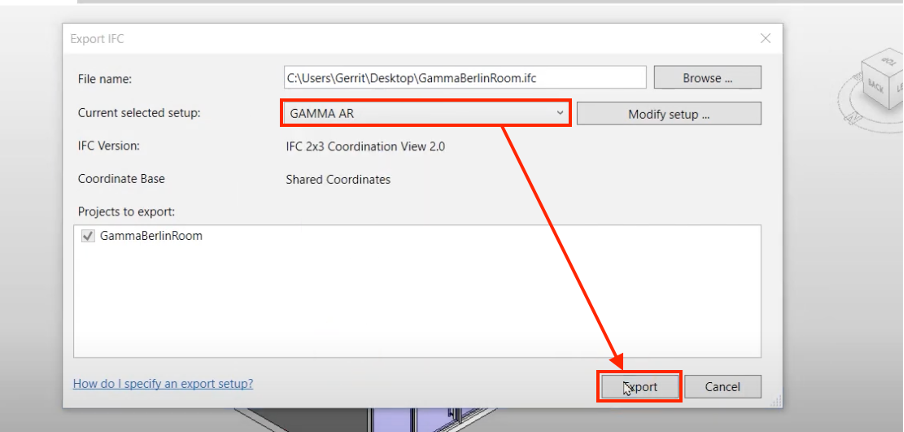
Etapa 3: Carregar o arquivo IFC no GAMMA AR
Assim que o arquivo IFC estiver pronto, você deve carregá-lo no GAMMA AR. Para isso, você precisa:
- Conectar-se à plataforma GAMMA AR acessando este link https://portal.gamma-ar.com/signin?lng=en&_ga=2.124553610.1484044851.1648222764-2045562789.1648222764
- Criar um novo projeto
- Adicionar seu arquivo IFC
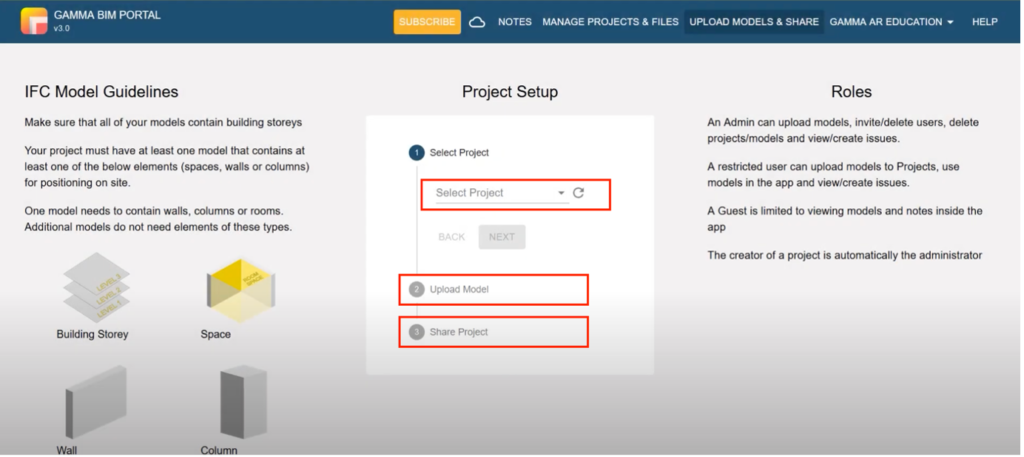
Assim que o download for concluído, você poderá explorar seu projeto usando o aplicativo GAMMA AR.
Esperamos que este tutorial tenha sido útil para você. Se tiver outras dúvidas, você pode entrar em contato conosco pelas nossas redes sociais ou escrever para o seguinte endereço de e-mail [email protected]
Sobre o GAMMA AR
O GAMMA AR é um aplicativo de construção que leva os modelos BIM para o canteiro de obras usando realidade aumentada. Confira os recursos do software e comece agora seu teste gratuito de 30 dias.
Se você tiver dúvidas ou precisar de suporte, envie-nos um e-mail para [email protected]
Comece agora seu teste gratuito de 30 dias